Absen Masuk & Pulang
Absen swipe dengan lokasi dan foto wajah, plus arti telat dan pulang cepat.
Absen dilakukan dari HP Anda sendiri: aplikasi memeriksa posisi Anda, memotret wajah Anda, lalu mencatat jamnya. Satu hari kerja terdiri dari dua langkah — Absen Masuk, lalu Absen Pulang.
Sebelum Absen: Izin Kamera & Lokasi
↑ Bagian atasSaat pertama kali membuka layar Absensi, HP akan meminta dua izin. Keduanya wajib — tanpa itu tombol absen tidak akan bisa ditekan.
- Lokasi — untuk memastikan Anda benar-benar berada di area rumah sakit.
- Kamera — untuk foto bukti kehadiran.
Pilih Izinkan pada keduanya. Kalau tanpa sengaja menekan Tolak, izin itu harus dipulihkan lewat pengaturan browser/HP — tutup dan buka ulang halaman saja tidak cukup.
Absen Masuk
↑ Bagian atas- Buka Beranda → kartu Absensi, atau menu Operasional → Absensi.
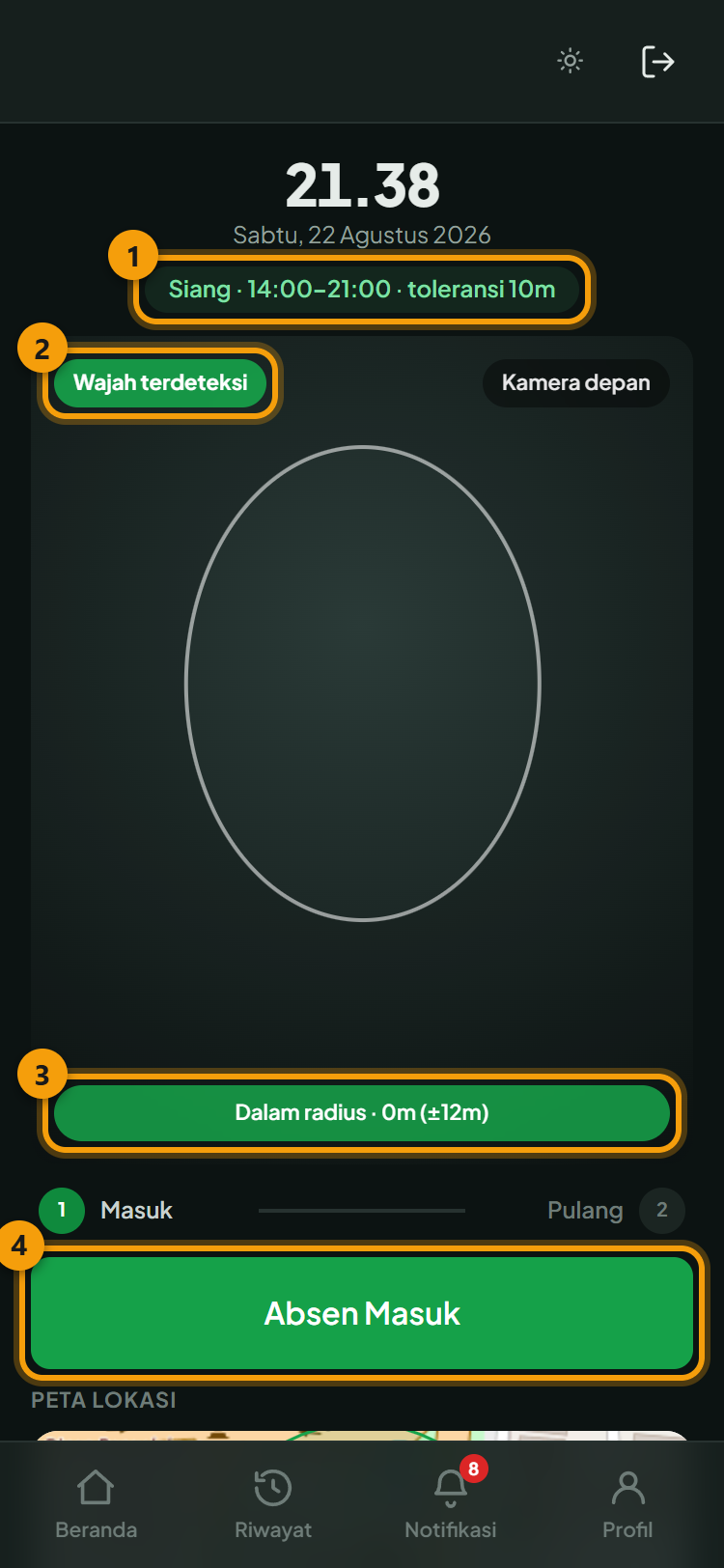
- Tunggu tulisan status di atas kamera berubah menjadi Wajah terdeteksi (hijau). Kalau masih Menyiapkan deteksi wajah…, tunggu sebentar — aplikasi sedang memuat pendeteksinya.
- Pastikan keterangan lokasi menunjukkan Anda berada di dalam radius. Peta di bawah tombol membantu: titik hijau = kantor beserta radiusnya, titik biru = posisi Anda.
- Tekan Absen Masuk. Tombol berubah jadi Mengirim….
- Muncul pesan Absensi tercatat. Selesai.
Saat itu juga aplikasi menyimpan potret shift Anda hari itu (nama shift, jam mulai, jam selesai, toleransi) dan menghitung keterlambatan. Kalau hari itu Anda punya dua shift (dinas ganda), aplikasi memilih shift yang paling dekat dengan jam absen Anda dan belum terpakai — bukan asal shift pertama.
Peta memerlukan internet untuk menggambar petanya. Kalau peta gagal tampil, pemeriksaan radius tetap berjalan normal — absen Anda tidak terganggu.
Absen Pulang
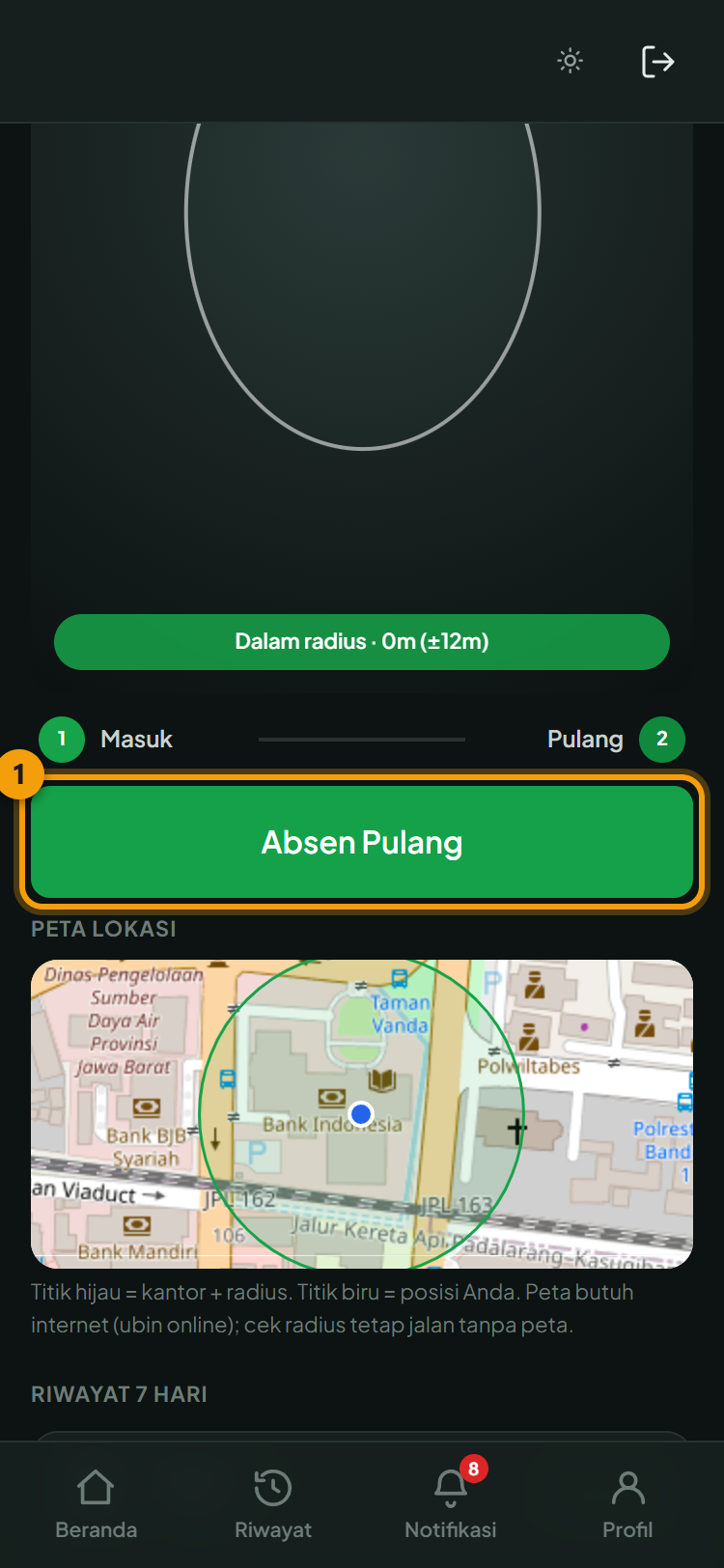
↑ Bagian atasSaat pulang, buka layar yang sama. Tombolnya sudah otomatis berubah menjadi Absen Pulang, karena aplikasi tahu sesi Anda masih terbuka. Langkahnya sama: wajah terdeteksi, di dalam radius, tekan tombol.
Selama Anda belum absen pulang, sesi dianggap masih berjalan dan Anda tidak bisa memulai sesi baru. Bila Anda mencoba, muncul pesan Masih ada sesi aktif — absen pulang dulu. Sebaliknya, menekan pulang tanpa pernah absen masuk memunculkan Tidak ada sesi aktif — absen masuk dulu.
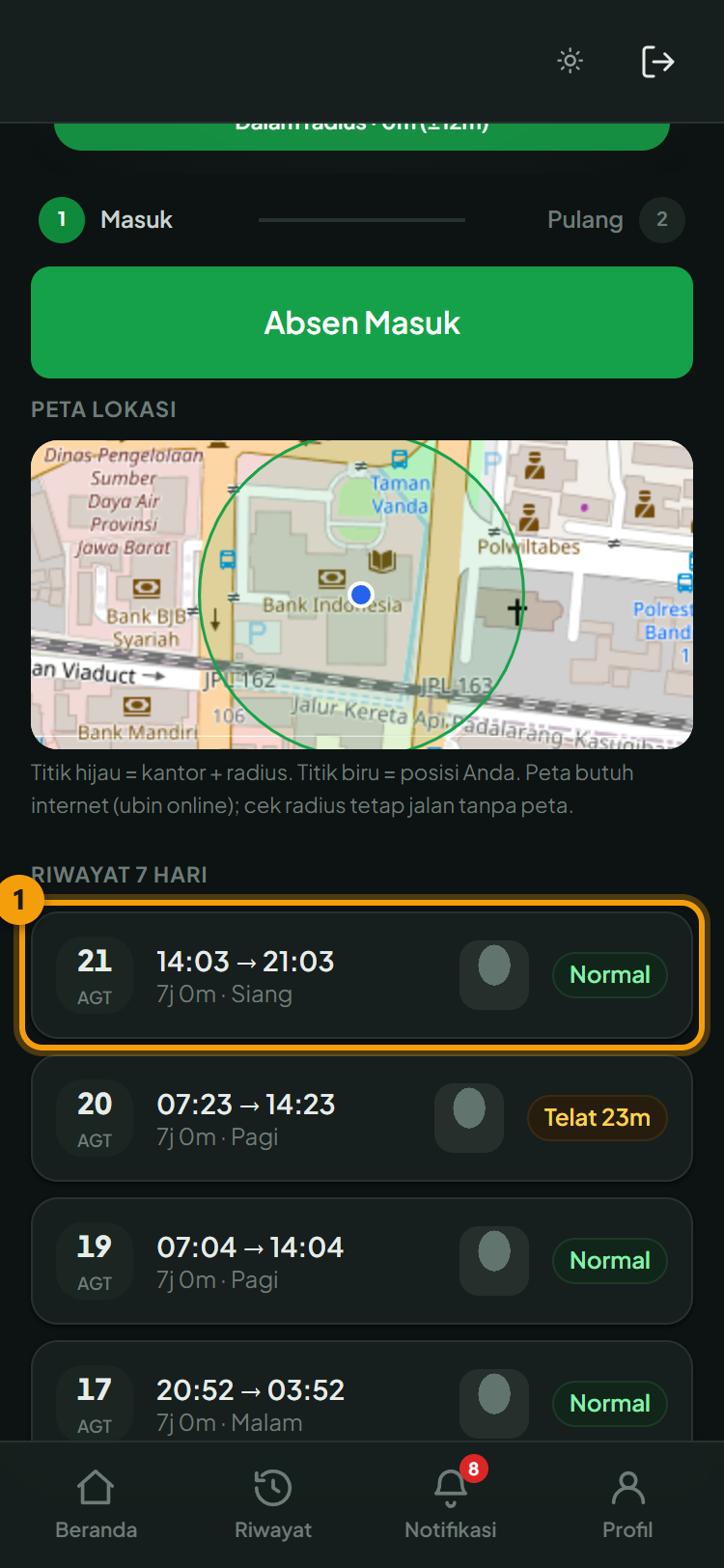
Di bawah peta ada Riwayat 7 Hari — sekilas jam masuk, jam pulang, dan status absen Anda sepekan terakhir.
Arti Status: Normal, Telat, Pulang Cepat, Anomali
↑ Bagian atas| Status | Artinya |
|---|---|
| Normal | Ada shift terjadwal, tidak telat, jam kerja terpenuhi. |
| Tercatat | Absen tersimpan, tetapi hari itu Anda memang tidak punya shift terjadwal — jadi tidak ada patokan untuk menilai telat atau pulang cepat. |
| Telat | Jam masuk melewati jam mulai shift ditambah toleransi. Angkanya dihitung dari jam mulai shift, bukan dari batas toleransi. |
| Pulang cepat | Jam kerja Anda kurang dari panjang shift. Lihat penjelasan di bawah — ini bukan sekadar “pulang sebelum jam selesai”. |
| Anomali | Durasinya tidak masuk akal: kurang dari 5 menit, atau lebih dari 16 jam. |
Pulang cepat dihitung dari jam masuk Anda
Kewajiban Anda adalah memenuhi panjang shift, bukan menunggu sampai jam selesai shift lewat. Rumusnya:
pulang cepat = panjang shift − lama Anda bekerja (dihitung dari jam masuk Anda yang sebenarnya)
Akibatnya:
- Datang lebih awal, boleh pulang lebih awal. Shift 09.00–16.00, Anda masuk 08.00 dan pulang 15.00 — jam kerja tetap 7 jam, tidak dihitung pulang cepat.
- Datang telat, jam pulang ikut mundur. Masuk 09.30 pada shift yang sama berarti jam pulang Anda menjadi 16.30.
- Toleransi tidak memotong kewajiban jam kerja. Telat 5 menit yang masih dalam toleransi tidak dicap “Telat”, tetapi tetap mengurangi jam kerja — kalau Anda pulang sesuai jam selesai shift, kekurangan 5 menit itu muncul sebagai pulang cepat. Ini disengaja: toleransi mengatur label kedisiplinan, bukan lamanya bekerja.
Aturan ini juga berlaku wajar untuk shift malam yang melewati tengah malam.
Lama telat dan pulang cepat ditampilkan sebagai 2j 15m, 1j, atau 45m.
Kalau Tombol Absen Tidak Bisa Ditekan
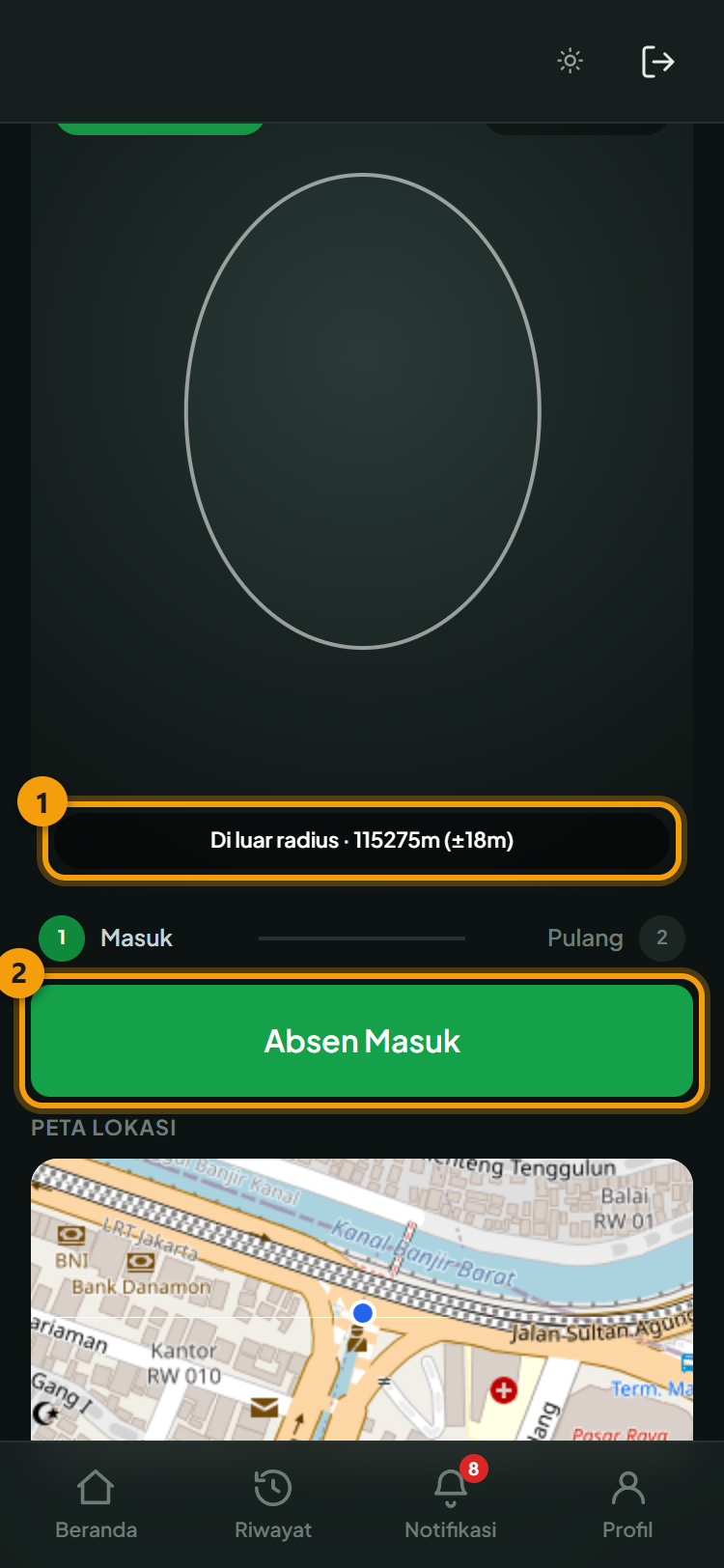
↑ Bagian atasPosisi Anda di luar batas area yang ditetapkan. Masuk lebih ke dalam area rumah sakit lalu coba lagi. Batas radius diatur Admin Sistem — kalau Anda yakin sudah berada di dalam area tetapi tetap ditolak, laporkan agar titik dan radiusnya diperiksa.
Sinyal GPS lemah, biasanya karena berada di dalam gedung berdinding tebal atau di basement. Keluar ke tempat yang lebih terbuka, tunggu beberapa detik sampai keterangan lokasi membaik, lalu ulangi.
Perbaiki pencahayaan, dekatkan wajah ke bingkai, lepas masker, dan jangan membelakangi cahaya terang.
Izin kamera tertolak, atau kamera sedang dipakai aplikasi lain. Tutup aplikasi kamera lain, lalu periksa izin situs di pengaturan browser/HP.