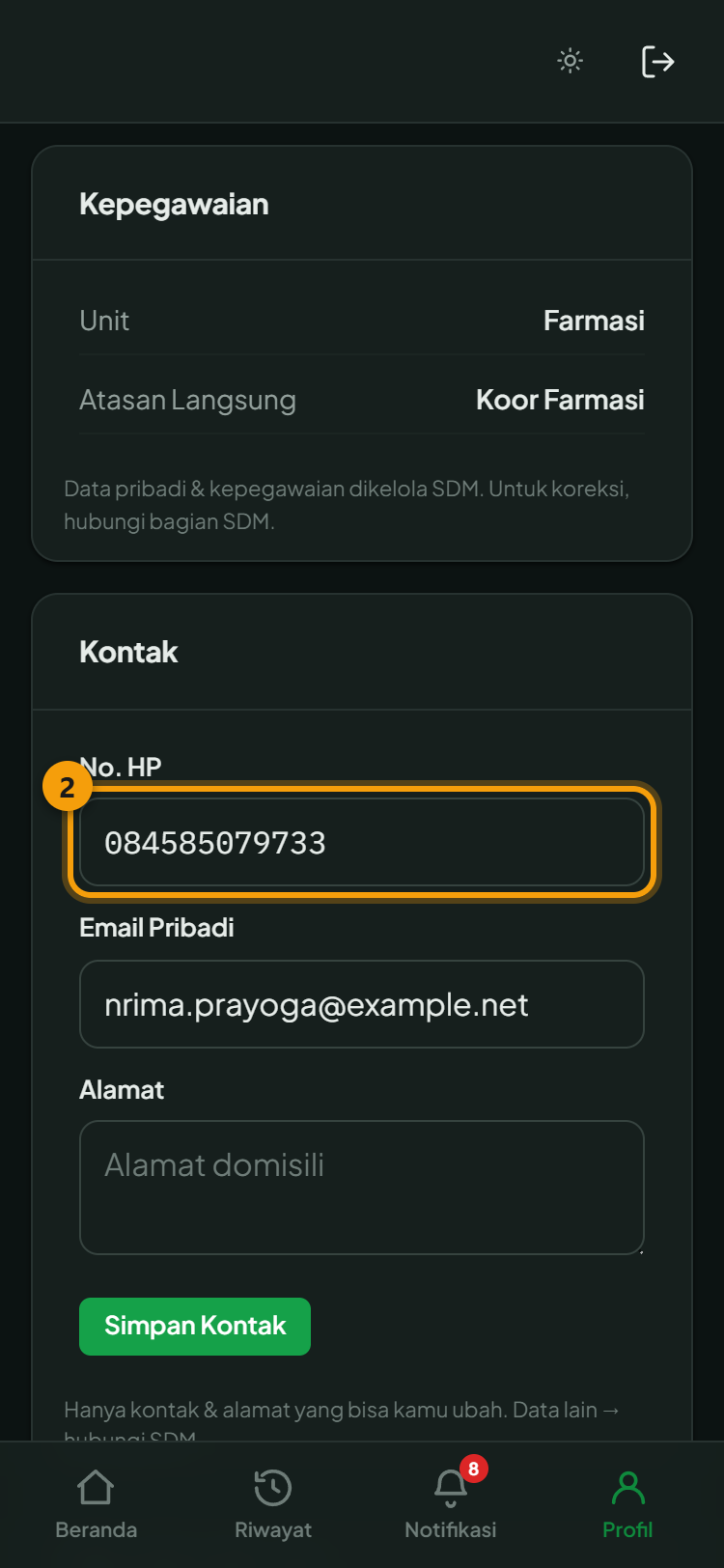
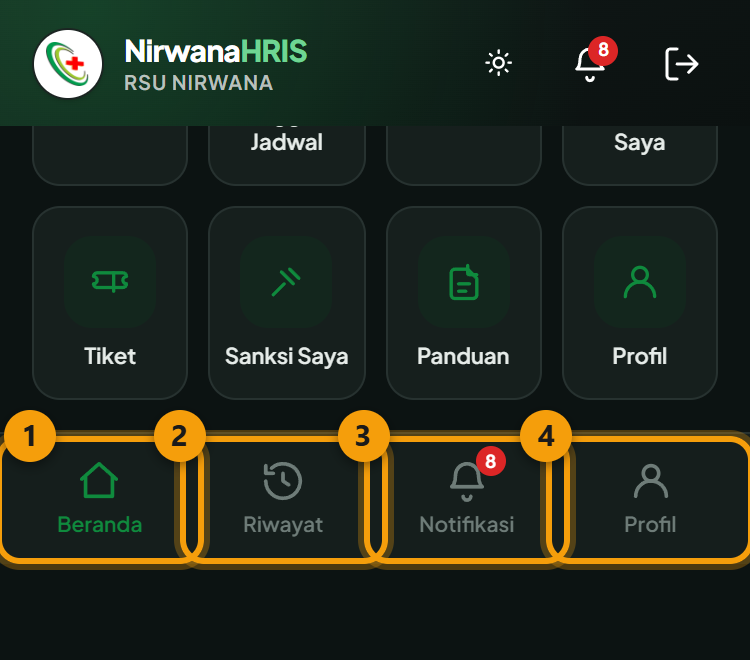
Beranda, Riwayat, Notifikasi, Profil
Empat layar yang dipakai semua orang setiap hari.
Empat layar ini dipakai semua orang, apa pun jabatannya. Menu lain di luar keempatnya muncul atau tidak muncul sesuai tugas Anda — kalau sebuah menu tidak Anda lihat, berarti peran Anda memang tidak memerlukannya, bukan karena aplikasi rusak.
Cara Berpindah Halaman
↑ Bagian atasDi HP
Ada bilah tetap di bagian bawah layar berisi empat tombol: Beranda, Riwayat, Notifikasi, Profil. Menu lainnya dicapai lewat kartu-kartu di Beranda.
Bilah bawah otomatis menghilang saat papan ketik terbuka, supaya tidak menutupi kolom isian. Itu memang disengaja.
Di komputer
Menu ada di sisi kiri layar, dikelompokkan: Operasional, SDM, dan Sistem. Tiap kelompok bisa dilipat. Tombol garis tiga di kepala menu menciutkan sidebar agar layar lebih lega; pilihan itu diingat untuk kunjungan berikutnya.
Tombol bantuan di tiap halaman
Di bilah atas setiap halaman ada tombol tanda tanya. Menekannya membuka penjelasan singkat untuk halaman yang sedang Anda buka — tanpa keluar dari halaman itu. Di dalamnya tersedia juga bagian lain dari bab yang sama, serta tautan ke panduan lengkap. Halaman yang belum punya penjelasan tidak menampilkan tombol ini.
Beranda
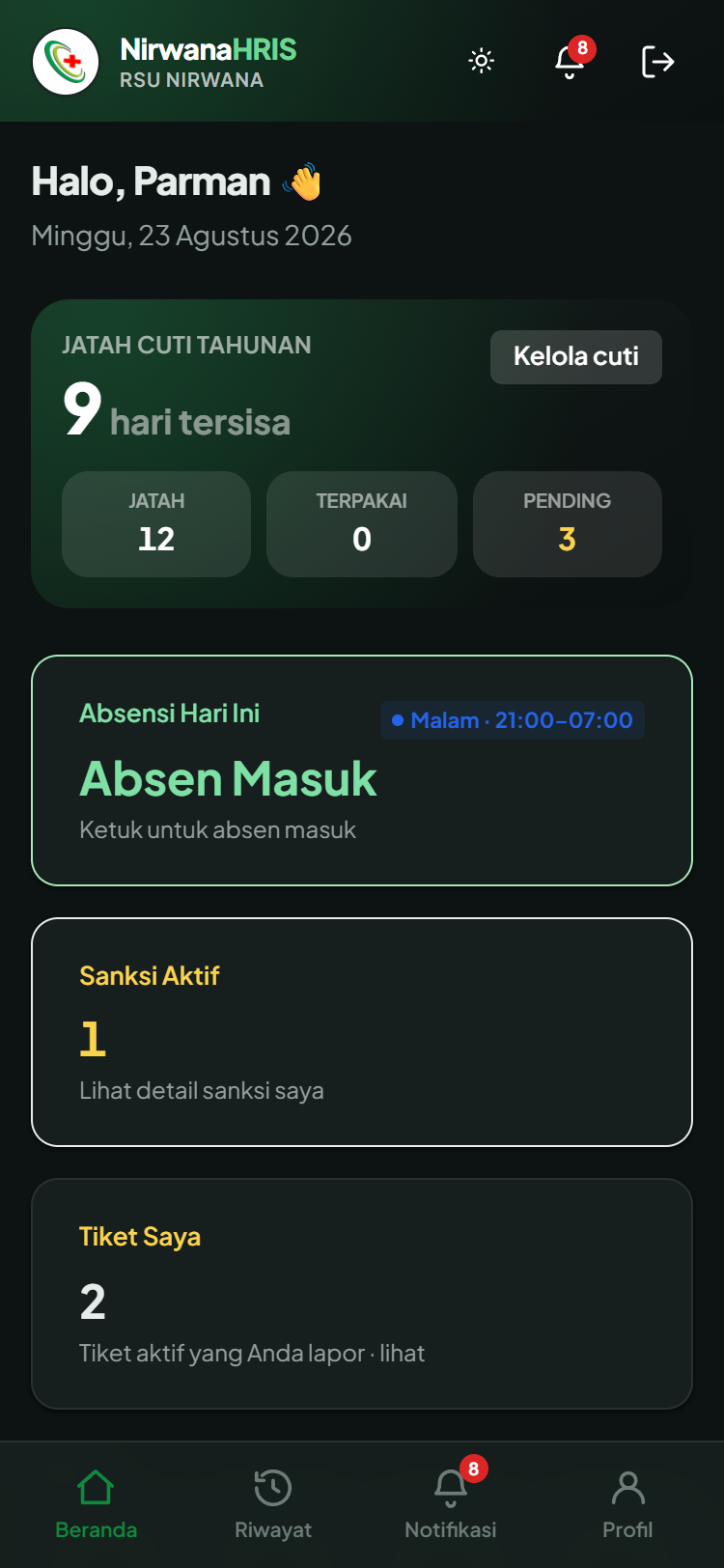
↑ Bagian atasBeranda adalah satu-satunya dasbor. Isinya kartu ringkas per modul, dan kartu yang muncul menyesuaikan peran Anda. Tiap kartu bisa ditekan untuk masuk ke modulnya.
Kartu yang mungkin Anda lihat
| Kartu | Muncul untuk | Isinya |
|---|---|---|
| Absensi | Siapa pun yang punya data karyawan | Tombol Absen Masuk / Absen Pulang, dan shift Anda hari ini (bisa lebih dari satu bila dinas ganda) |
| Jatah cuti | Yang boleh mengajukan cuti (Direktur tidak) | Sisa jatah cuti Anda |
| Sanksi aktif | Karyawan yang sedang punya sanksi berjalan | Jumlah sanksi aktif |
| Tiket saya | Semua karyawan | Jumlah tiket yang Anda laporkan |
| Antrian tiket | Anggota tim teknis | Tiket yang menunggu dikerjakan timmu |
| Inventaris | Anggota tim teknis | Aset yang jatuh tempo pemeliharaan |
| Cuti menunggu | HRD | Pengajuan cuti se-rumah sakit yang belum selesai |
| Disiplin | HRD | Usulan sanksi menunggu dan sanksi yang sudah diterbitkan |
| Kepegawaian | HRD / Staff HR / Admin Sistem | Jumlah karyawan aktif, kontrak akan berakhir, kontrak terlewat, karyawan belum tetap, serta daftar pengingat kontrak dan perizinan |
Riwayat
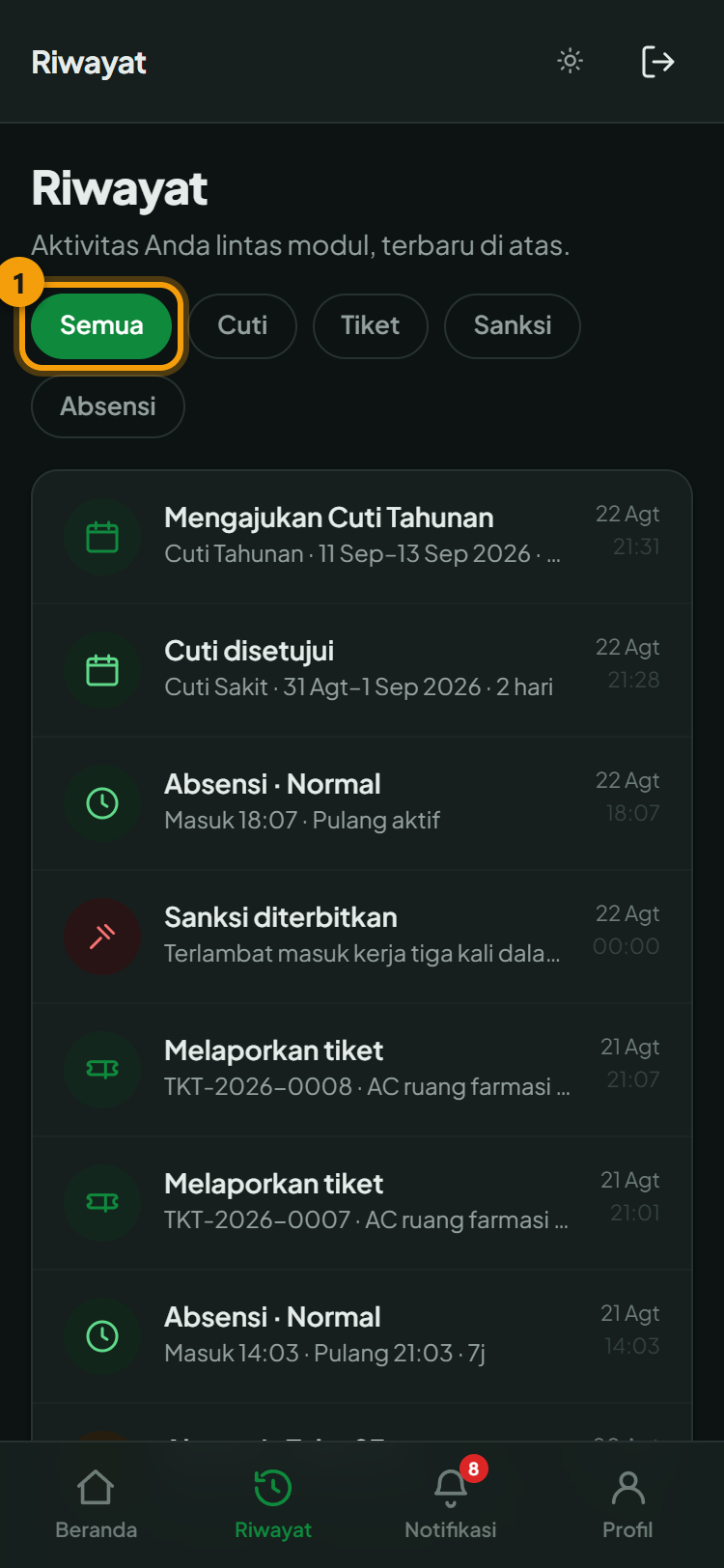
↑ Bagian atasRiwayat adalah jejak aktivitas Anda sendiri, dikumpulkan dari beberapa modul dan diurutkan dari yang terbaru. Isinya empat jenis:
- Cuti — pengajuan, disetujui, ditolak, dibatalkan.
- Absensi — catatan absen Anda.
- Tiket — tiket yang Anda laporkan, selesai, atau dibatalkan.
- Sanksi — sanksi yang diterbitkan, dicabut, atau usulannya ditolak.
Tekan salah satu tombol jenis di atas daftar untuk menyaring; tekan sekali lagi pada tombol yang sama untuk menampilkan semuanya kembali. Tiap baris bisa ditekan untuk membuka detailnya. Daftar dipecah 20 baris per halaman.
Notifikasi
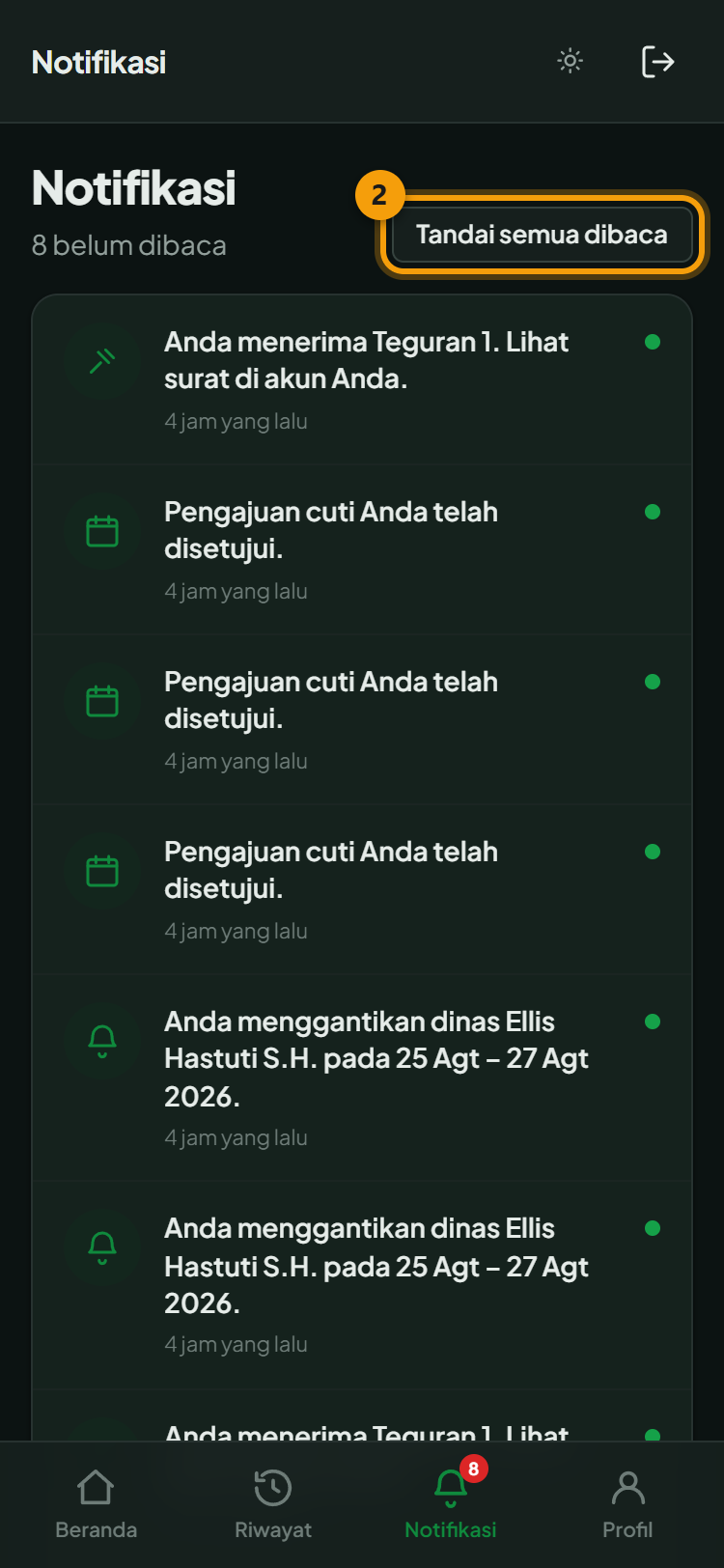
↑ Bagian atasAngka merah kecil pada ikon lonceng menunjukkan jumlah notifikasi yang belum dibaca (ditulis 9+ bila lebih dari sembilan).
- Menekan satu notifikasi akan menandainya sudah dibaca dan membawa Anda ke halaman terkait.
- Tombol tandai semua akan mengosongkan angka merah sekaligus.
- Daftar menampilkan 20 notifikasi per halaman, terbaru di atas.
Notifikasi tetap masuk ke halaman ini walaupun Anda belum mengaktifkan notifikasi HP. Yang membedakan: tanpa notifikasi HP, Anda baru tahu saat membuka aplikasi. Cara mengaktifkannya ada di bab Memasang Aplikasi di HP.
Profil
↑ Bagian atasHalaman Profil memuat:
- Identitas Anda — nama, NIP, jabatan, unit. Data ini dikelola bagian kepegawaian; kalau ada yang salah, laporkan ke HRD, bukan diperbaiki sendiri.
- Perizinan — daftar izin/sertifikat Anda beserta masa berlakunya, supaya terlihat mana yang mendekati kedaluwarsa.
- Kontak — nomor HP, email pribadi, dan alamat domisili. Bagian ini boleh Anda ubah sendiri.
- Kata sandi — membuat atau mengganti kata sandi.
- Notifikasi & pemasangan aplikasi — tombol Aktifkan Notifikasi dan Pasang Aplikasi.
- Keluar — mengakhiri sesi.
Tombol matahari/bulan di bagian atas layar mengganti tampilan terang ↔ gelap. Pilihan itu diingat.