
Memasang Aplikasi di HP
Setelah bisa masuk: pasang NirwanaHRIS di layar utama dan nyalakan notifikasi.
Bab ini dikerjakan setelah Anda bisa masuk. Kalau belum, baca dulu Masuk & Klaim Akun — tombol pemasangan di Android berada di halaman Profil, yang baru terbuka setelah login.
NirwanaHRIS adalah aplikasi web. Anda tidak perlu mencarinya di Play Store atau App Store — cukup pasang halaman yang sudah Anda buka itu ke layar utama, supaya bisa dijalankan seperti aplikasi biasa: layar penuh, tanpa bilah alamat, dan bisa menerima notifikasi.
Yang Perlu Disiapkan
↑ Bagian atas- HP dengan koneksi internet.
- Alamat aplikasi: presensi.rsunirwana.id
- Akun yang sudah bisa masuk — dan sudah diklaim ke data karyawan Anda.
- Android: browser Chrome.
- iPhone / iPad: Safari atau Chrome — keduanya bisa, karena pemasangan dilakukan lewat menu Bagikan milik iPhone, bukan lewat browsernya.
Memasang di Android
↑ Bagian atasCara utama — lewat halaman Profil
- Buka aplikasi di Chrome dan masuk dengan akun Anda.
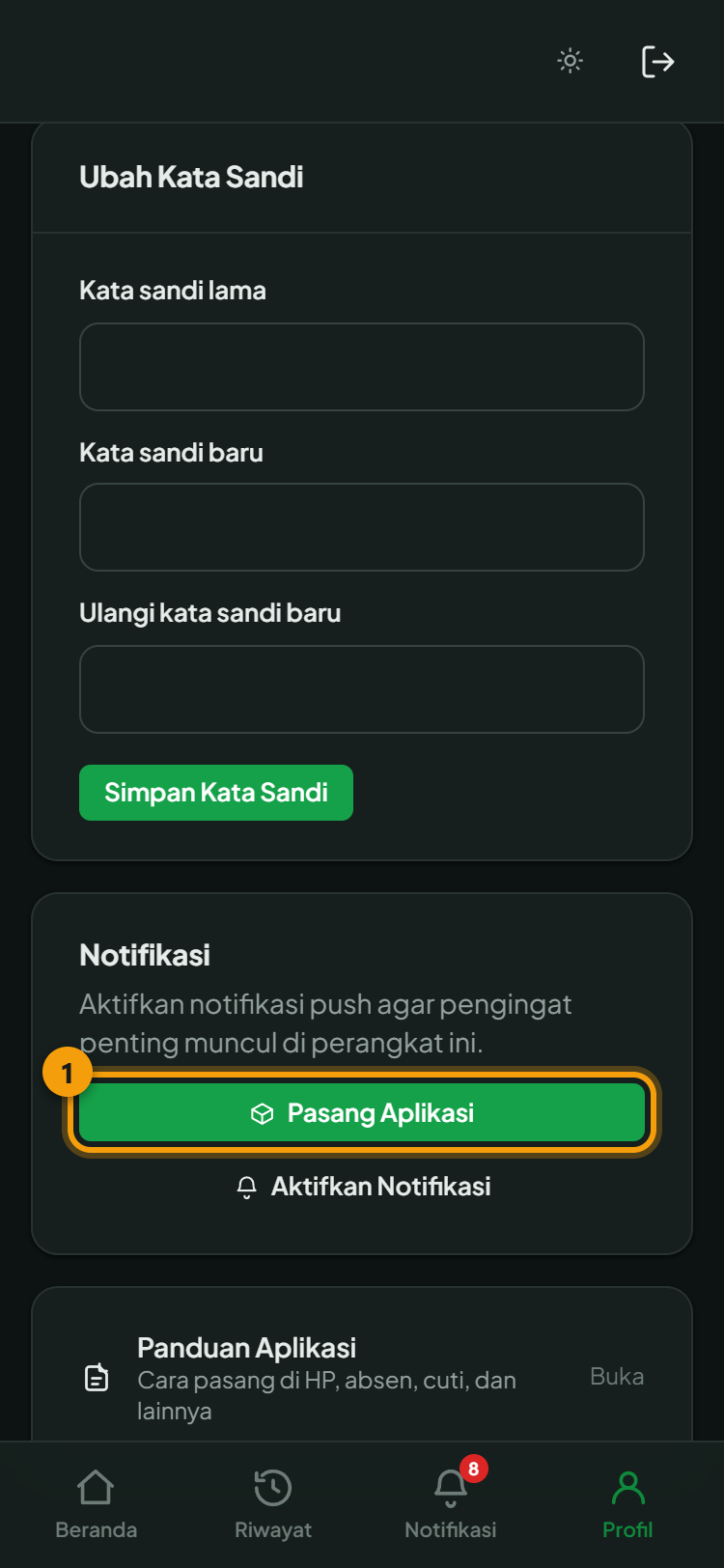
- Ketuk Profil di bilah bawah.
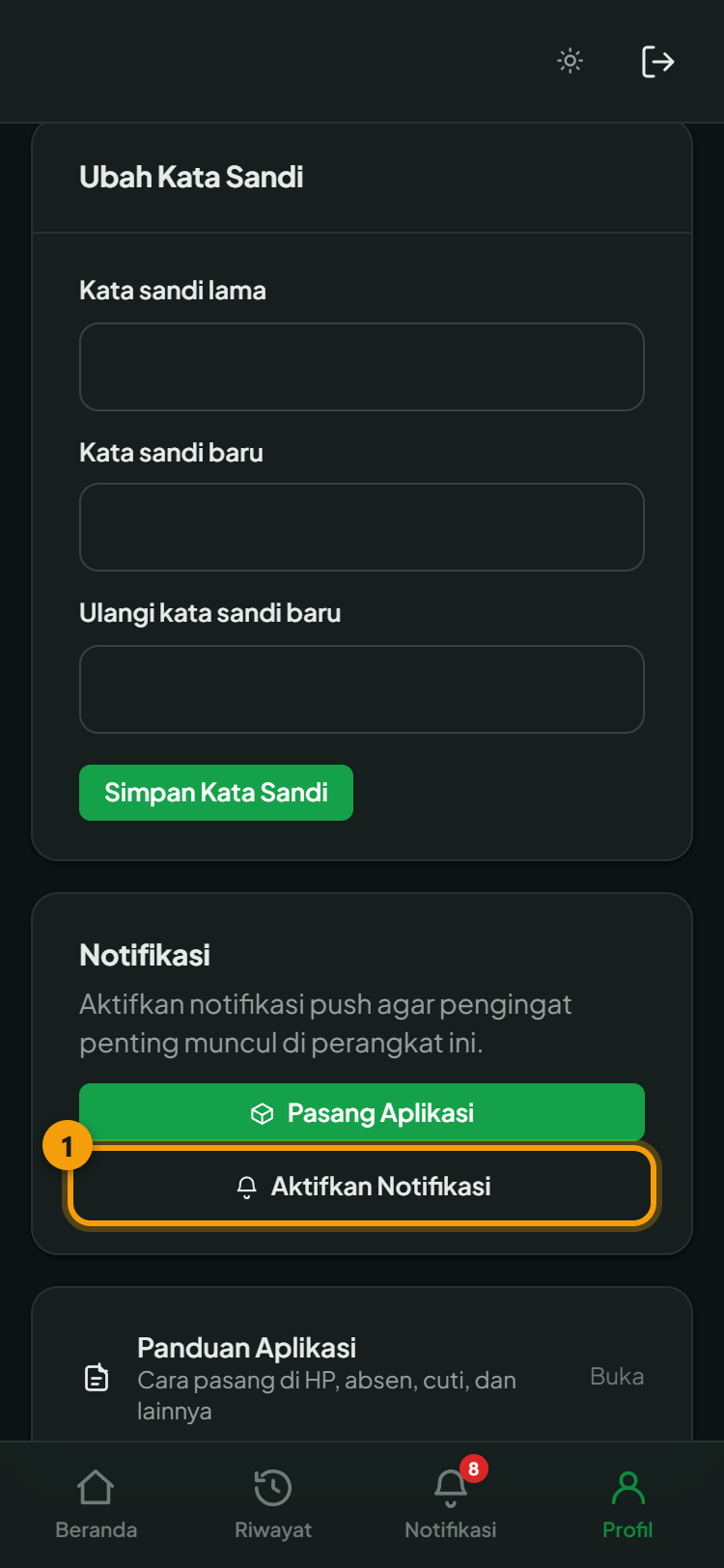
- Ketuk tombol Pasang Aplikasi.
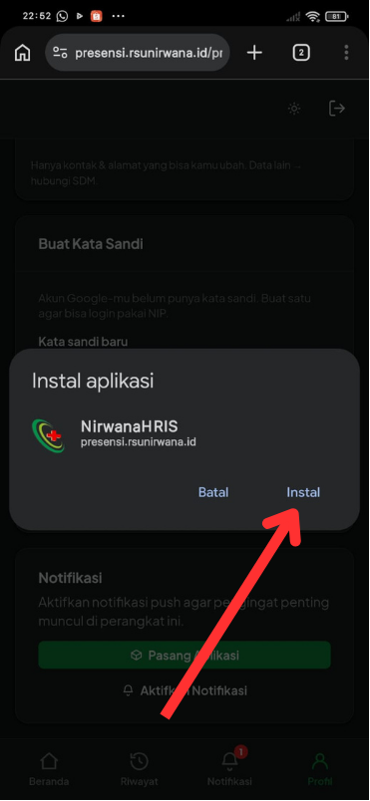
- Ketuk Instal saat Chrome meminta konfirmasi.
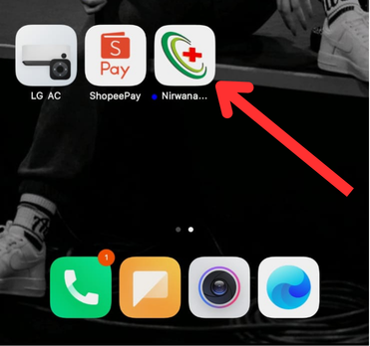
- Ikon NirwanaHRIS muncul di layar utama HP. Mulai sekarang bukalah dari ikon itu, bukan dari browser.
Cara cadangan — lewat menu Chrome
- Ketuk menu titik tiga ⋮ di pojok kanan atas Chrome.
- Pilih Instal aplikasi atau Tambahkan ke Layar Utama (namanya berbeda tergantung versi Chrome).
- Ketuk Instal / Tambah saat diminta konfirmasi.
Memasang di iPhone / iPad
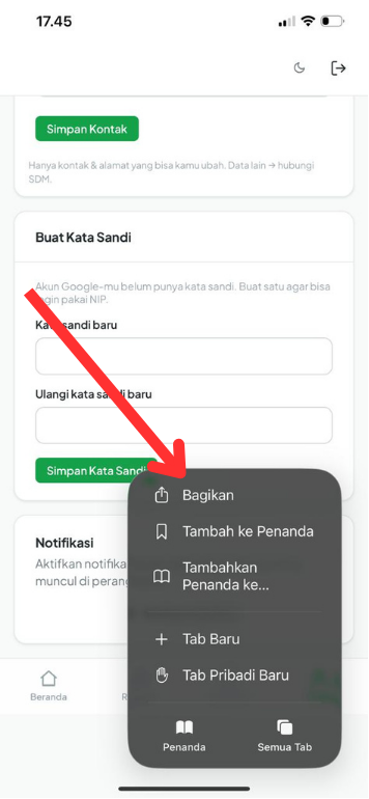
↑ Bagian atas- Buka presensi.rsunirwana.id di Safari atau Chrome. iPhone tidak punya tombol pasang di dalam aplikasi, jadi langkahnya lewat menu Bagikan.
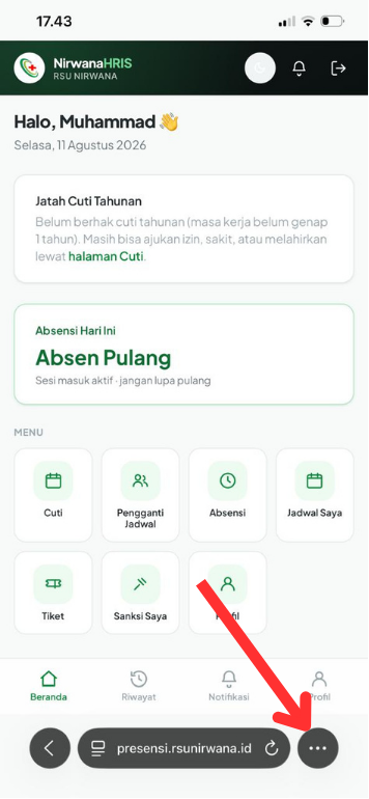
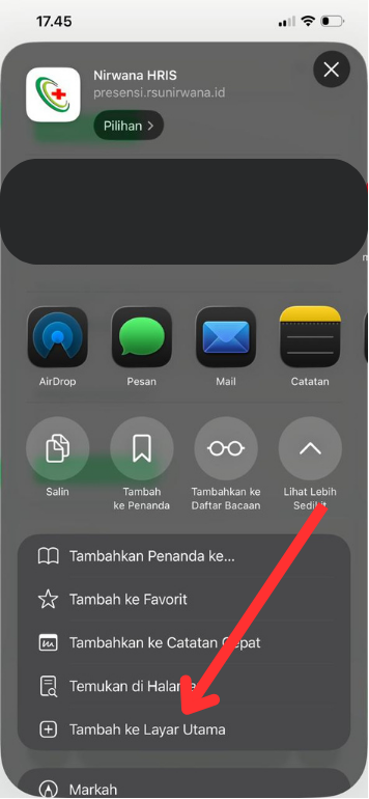
- Ketuk tombol Bagikan — ikon kotak dengan panah ke atas. Di Safari ada di bilah bawah; di Chrome ketuk menu titik tiga ••• lebih dulu, lalu pilih Bagikan.
- Gulir daftarnya, pilih Tambah ke Layar Utama.
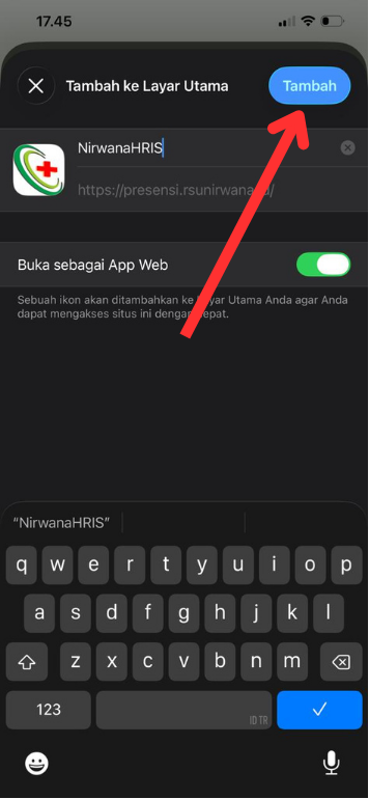
- Ketuk Tambah di pojok kanan atas.
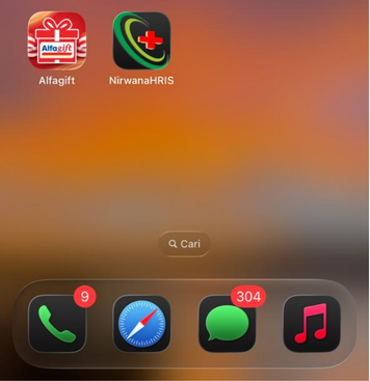
- Buka aplikasi dari ikon NirwanaHRIS di layar utama. Layarnya akan penuh, tanpa bilah alamat browser.
Menyalakan Notifikasi
↑ Bagian atas- Buka aplikasi dari ikon di layar utama (bukan dari tab browser).
- Masuk lagi bila diminta — aplikasi yang baru dipasang punya sesinya sendiri.
- Ketuk Profil di bilah bawah.
- Ketuk tombol Aktifkan Notifikasi.
- HP akan menanyakan izin — pilih Izinkan.
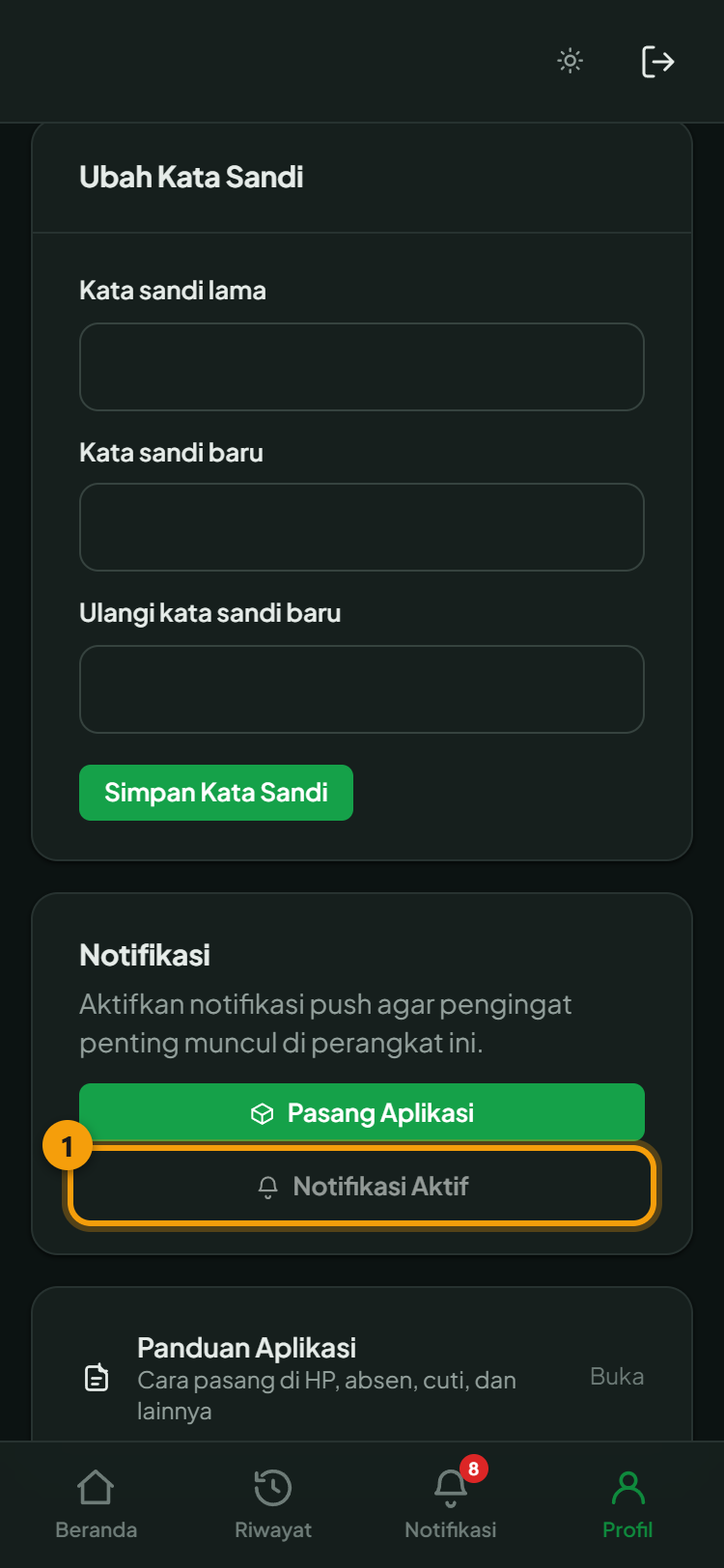
- Tombol berubah menjadi Notifikasi Aktif dan tidak bisa ditekan lagi. Itu tandanya berhasil.
Notifikasi terdaftar per perangkat. Kalau Anda memakai dua HP, lakukan langkah ini di masing-masing HP.
Notifikasi yang akan Anda terima antara lain:
- Pengingat absen masuk dan absen pulang.
- Pengajuan cuti yang perlu Anda setujui, dan hasil pengajuan cuti Anda sendiri.
- Pemberitahuan sanksi dan tiket, sesuai peran Anda.
Kalau Ada Masalah
↑ Bagian atasKalau tombol notifikasi memunculkan pesan, artinya begini:
Anda memakai iPhone dan aplikasi masih dibuka lewat tab browser. Pasang dulu ke layar utama (lihat bagian di atas), lalu buka dari ikonnya, baru aktifkan notifikasi.
HP Anda sudah mendukung, tapi kunci notifikasi di server belum disiapkan. Ini bukan masalah HP Anda — hubungi Admin Sistem.
Browser yang Anda pakai memang tidak mendukung notifikasi. Coba pakai Chrome (Android) atau Safari (iPhone), dan pastikan aplikasi sudah dipasang ke layar utama.
Izin lokasi dan kamera tidak diminta di halaman ini. Keduanya baru diminta saat Anda pertama kali membuka layar absen — lihat bab Absen Masuk & Pulang.