Cuti
Mengajukan cuti, alur persetujuan berjenjang, surat cuti ber-QR.
Memahami Jatah Cuti
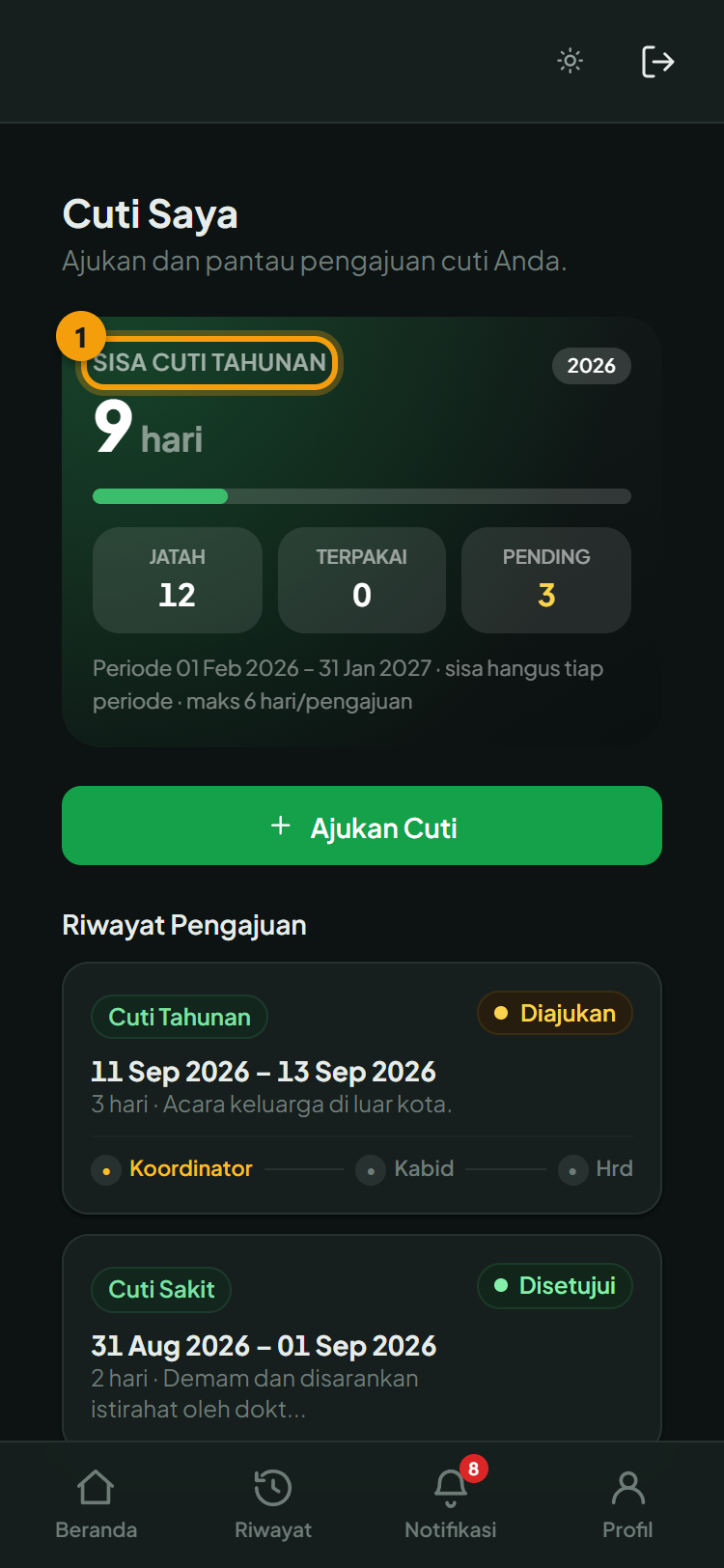
↑ Bagian atasAplikasi memakai istilah Jatah untuk sisa hak cuti tahunan Anda. Jatah tampil di kartu Beranda dan di halaman Operasional → Cuti.
- Jatah dasar 12 hari per periode, ditambah atau dikurangi penyesuaian dari HRD bila ada.
- Jatah baru terbit setelah masa kerja Anda genap 1 tahun. Sebelum itu, cuti tahunan belum bisa diajukan — tetapi jenis cuti lain seperti sakit, melahirkan, dan izin tetap bisa.
- Periode jatah mengikuti siklus kontrak Anda, bukan tanggal 1 Januari.
- Pengajuan yang masih berjalan sudah menahan jatah walau belum disetujui — supaya Anda tidak mengajukan melebihi hak dua kali.
Mengajukan Cuti
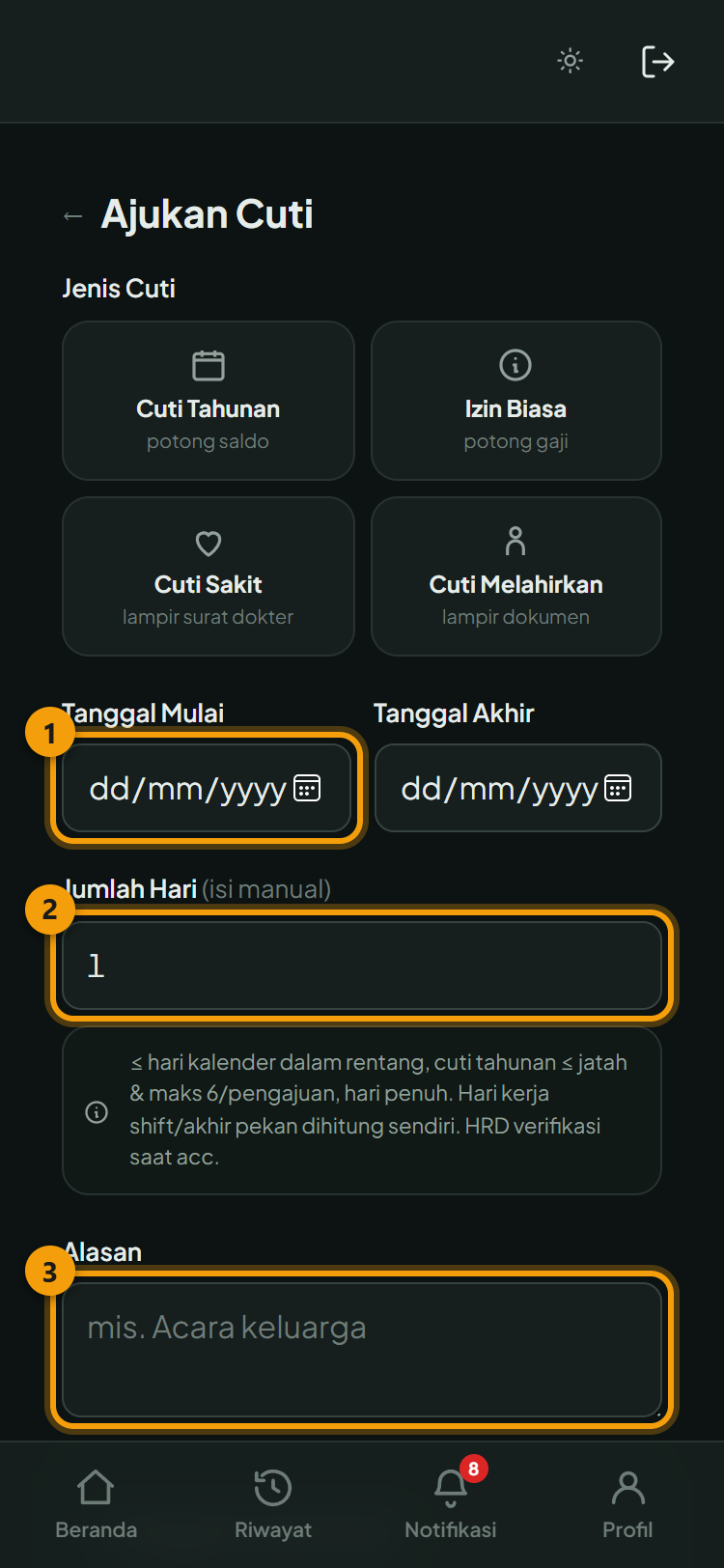
↑ Bagian atas- Buka Operasional → Cuti, tekan tombol ajukan.
- Pilih jenis cuti. Daftar yang muncul sudah disaring sesuai hak Anda.
- Isi tanggal mulai dan tanggal selesai.
- Isi jumlah hari yang benar-benar diambil. Boleh lebih kecil dari rentang tanggal — misalnya rentang 5 hari tetapi hanya 3 hari yang dihitung cuti — tetapi tidak boleh lebih besar.
- Tulis alasan.
- Unggah lampiran bila diperlukan: JPG, PNG, WEBP, atau PDF, maksimal 5 MB.
- Bila unit Anda memakai sistem pengganti, pilih rekan yang akan menggantikan shift Anda.
- Kirim.
Pengajuan yang akan ditolak sistem
Kecilkan jumlah hari, atau lebarkan rentang tanggalnya.
Batas per satu kali pengajuan. Untuk cuti lebih panjang, ajukan bertahap.
Sisa jatah tidak cukup. Angka yang disebut sudah memperhitungkan pengajuan Anda yang masih berjalan.
Sebagian jenis cuti boleh diajukan mundur (misalnya sakit), sebagian tidak.
Misalnya surat keterangan dokter untuk cuti sakit.
Memantau Status Pengajuan
↑ Bagian atas| Status | Artinya |
|---|---|
| Diajukan | Baru dikirim, belum ada yang menindak. |
| Diproses | Sudah disetujui sebagian penyetuju, masih menunggu tahap berikutnya. |
| Disetujui | Seluruh tahap selesai. Jatah dipotong dan surat cuti bisa dicetak. |
| Ditolak | Ditolak di salah satu tahap. Alasannya tertulis di detail pengajuan. |
| Dibatalkan | Dibatalkan oleh Anda sebelum selesai, atau oleh HRD setelah disetujui. |
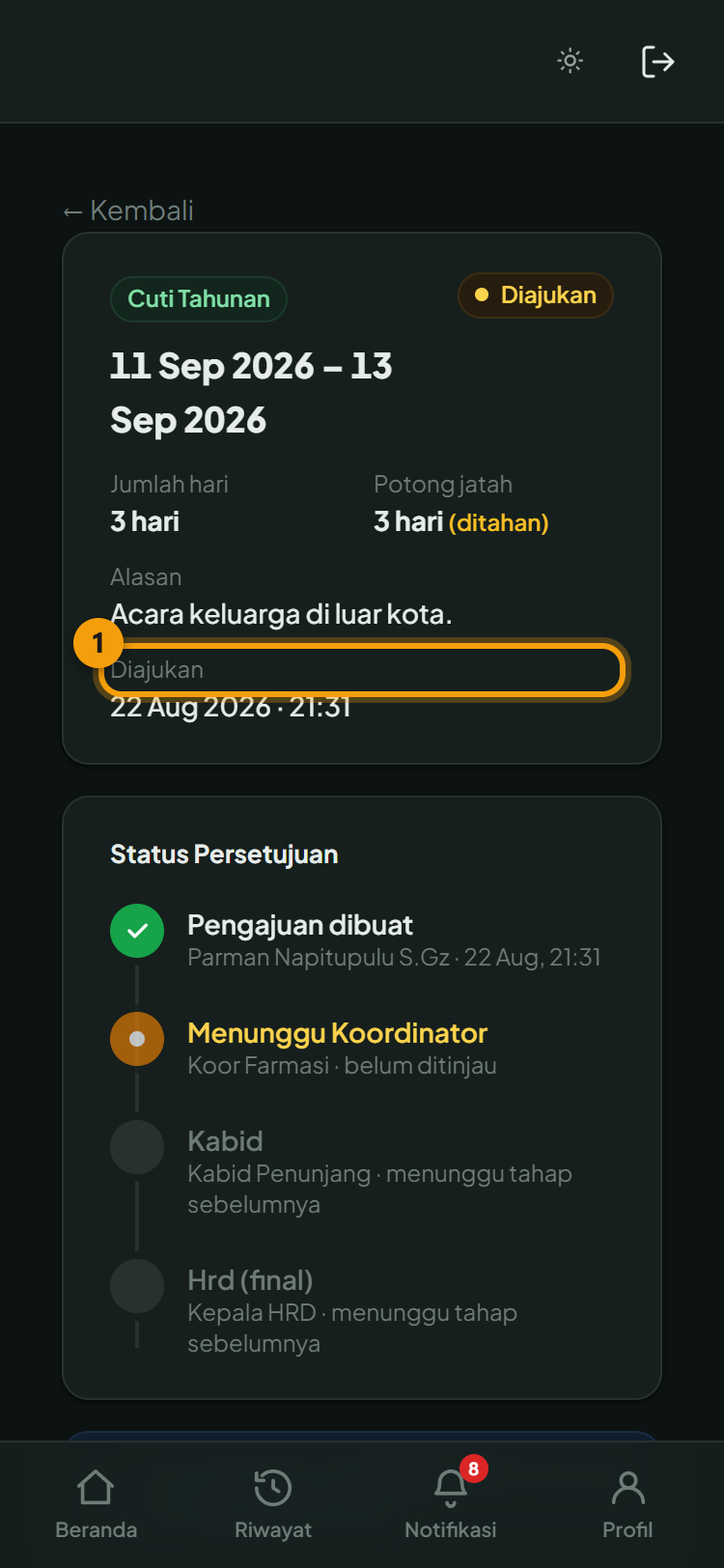
Buka satu pengajuan untuk melihat riwayat tiap tahap: siapa penyetujunya, kapan, dan catatannya. Perubahan status juga masuk ke Notifikasi dan Riwayat Anda.
Siapa yang Menyetujui
↑ Bagian atasRantai penyetuju disusun otomatis dari struktur organisasi saat pengajuan dikirim — tidak dipilih manual oleh pemohon.
- Karyawan staf — naik dari atasan langsung ke atas: koordinator, lalu kepala bidang/bagian, lalu HRD sebagai tahap terakhir.
- Kepala bidang/bagian ke atas — langsung ke HRD, tanpa melewati jenjang di bawahnya.
- Pemegang role HRD sendiri — pengajuannya hanya ke Direktur.
Tahapnya berurutan: tahap berikutnya baru bisa bertindak setelah tahap sebelumnya menyetujui.
Menyetujui atau Menolak
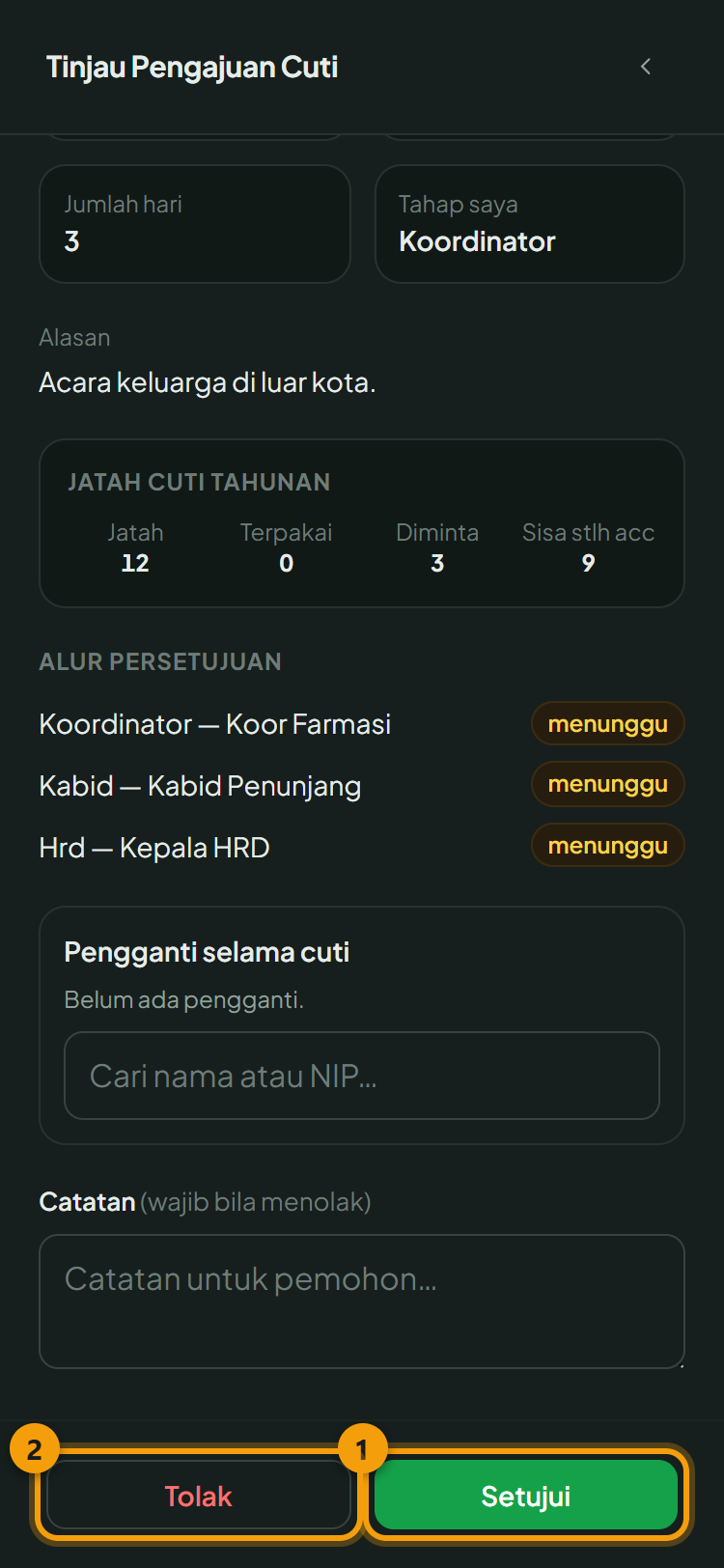
↑ Bagian atas- Buka Operasional → Persetujuan Cuti. Menu ini hanya muncul bila Anda punya bawahan, atau memegang role HRD.
- Daftar berisi pengajuan yang menunggu giliran Anda. Pengajuan yang masih di tahap orang lain belum akan muncul.
- Buka satu pengajuan: periksa jenis, tanggal, jumlah hari, alasan, lampiran, dan usulan penggantinya.
- Tekan setuju, atau tolak. Penolakan wajib disertai catatan — itu yang dibaca pemohon.
Pesan yang mungkin muncul:
- Tahap ini bukan tahap aktif. — tahap sebelumnya belum menyetujui.
- Anda bukan approver tahap ini. — giliran itu milik orang lain.
- Jatah tak cukup: sisa … hari, diminta … hari. — jatah pemohon berubah sejak pengajuan dibuat; diperiksa ulang di tahap akhir.
Surat Cuti & QR Verifikasi
↑ Bagian atasCuti yang sudah disetujui bisa dicetak sebagai surat cuti dari halaman detail pengajuan.
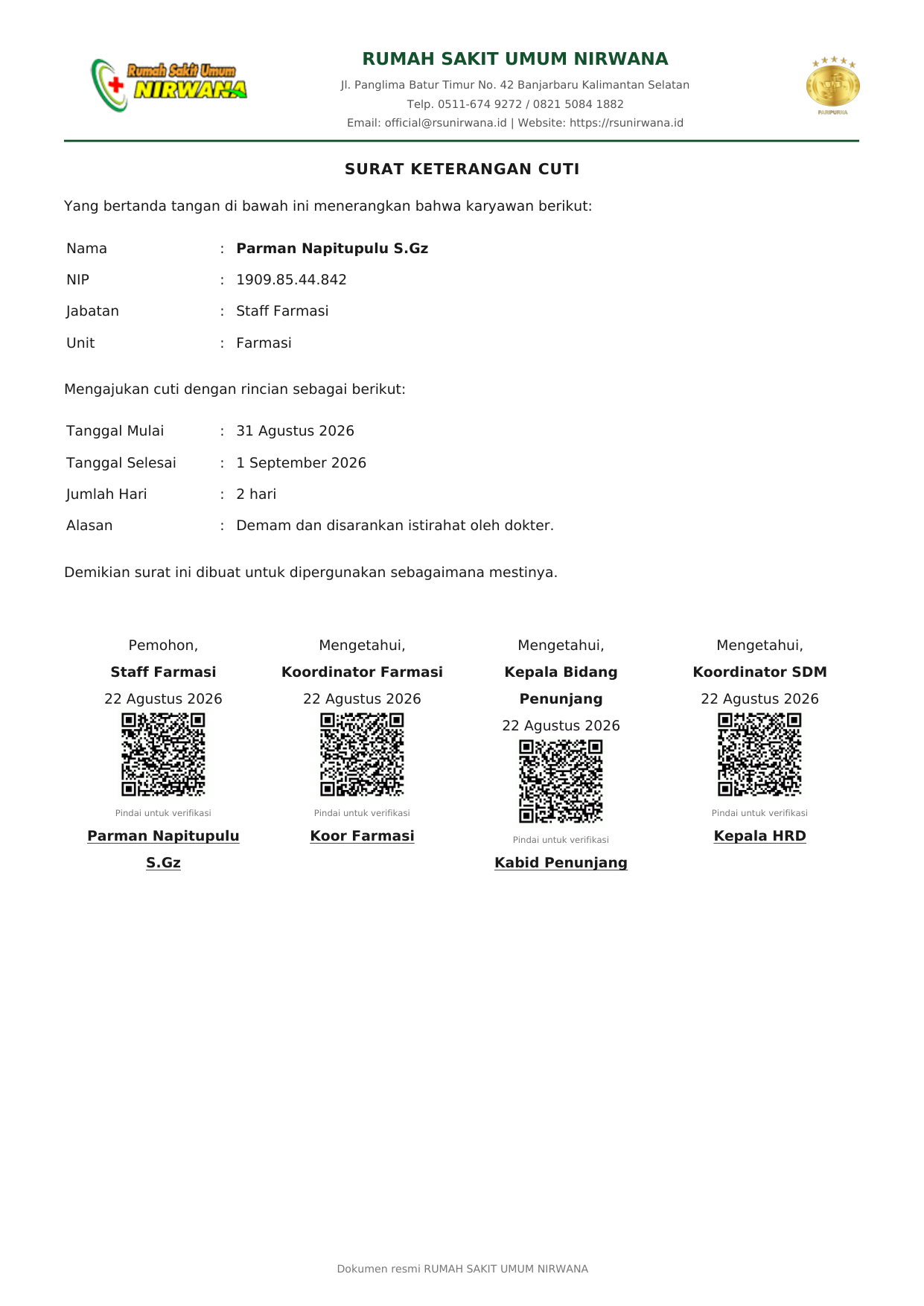
Surat memuat kode QR sebagai pengganti tanda tangan basah. Memindainya membuka halaman verifikasi yang menampilkan data asli dari sistem, sehingga penerima surat bisa memastikan suratnya benar dan belum diubah. Halaman verifikasi bisa dibuka tanpa login, tetapi tautannya bertanda tangan digital — QR palsu tidak akan terbuka.