Laporan Absensi
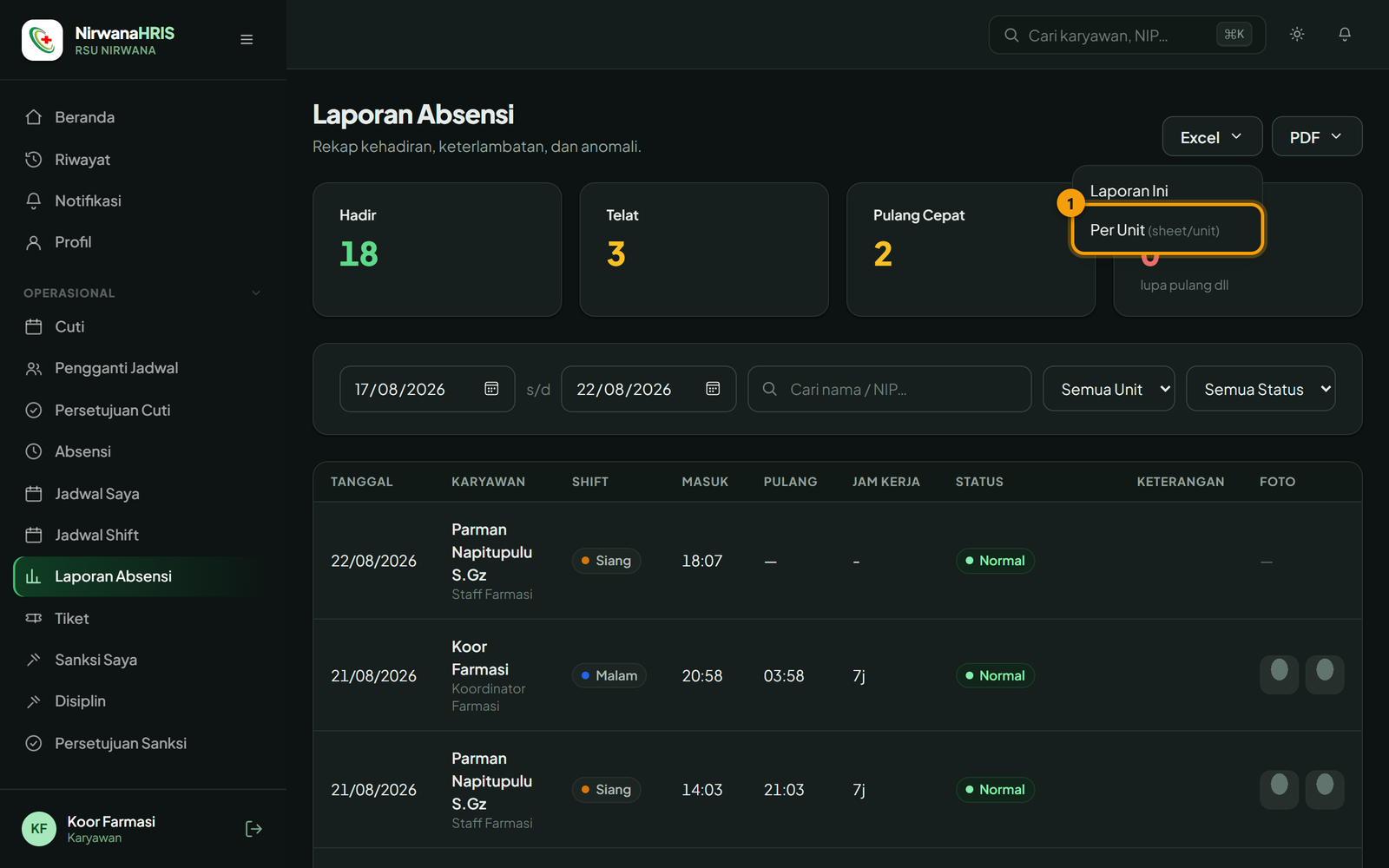
Rekap kehadiran, foto absen, dan ekspor PDF/Excel.
Menu Operasional → Laporan Absensi menampilkan rekap kehadiran dalam rentang tanggal yang Anda pilih, lengkap dengan foto bukti, dan bisa diunduh sebagai PDF atau Excel.
Siapa Melihat Apa
↑ Bagian atas| Peran | Cakupan data |
|---|---|
| HRD, Staff HR, Admin Sistem | Seluruh rumah sakit, semua unit. |
| Kepala unit (koordinator, kabag, kabid) | Hanya unit yang dipimpin beserta seluruh unit di bawahnya. |
| Direktur | Bisa membaca rekap sebagai informasi pimpinan. |
Menyaring Data
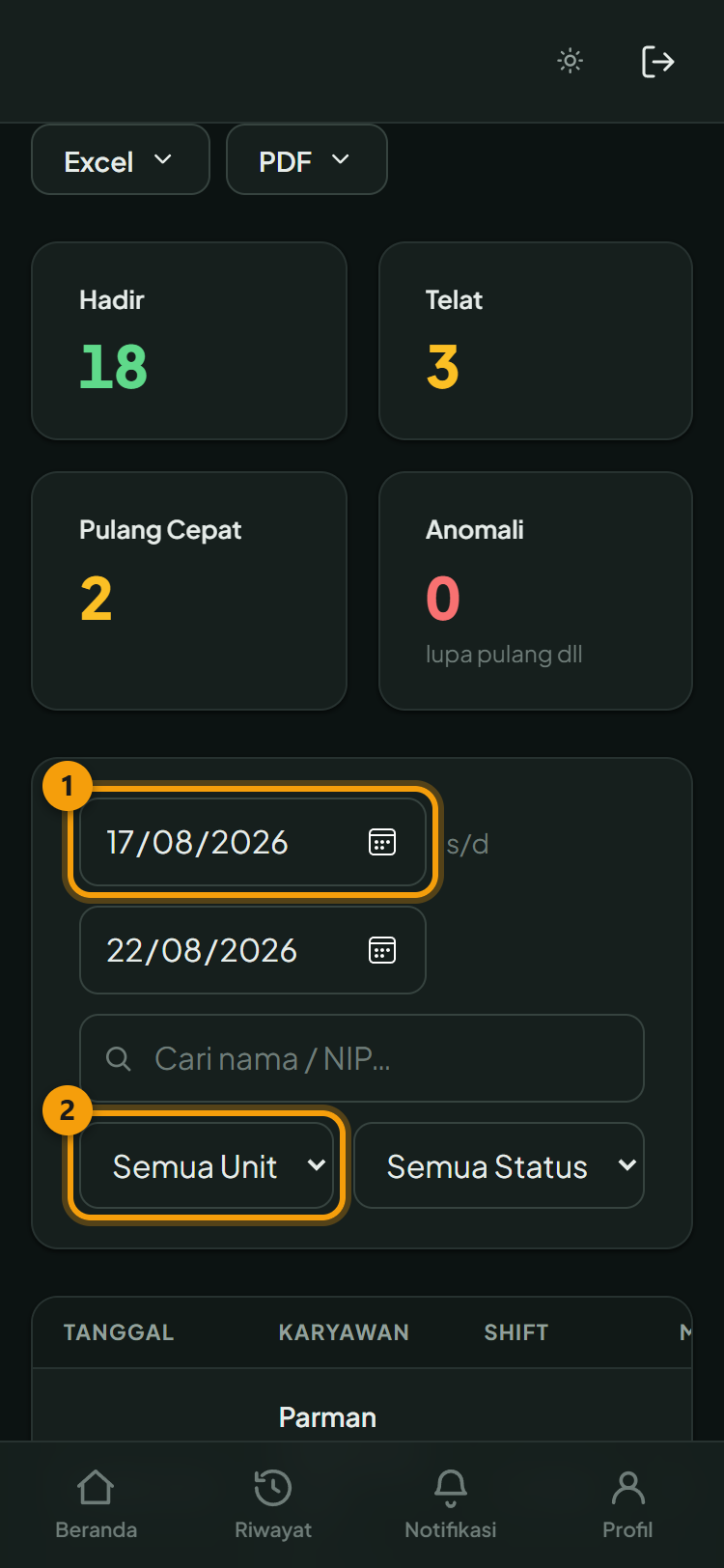
↑ Bagian atas- Dari dan Sampai — rentang tanggal.
- Cari — nama atau NIP karyawan.
- Unit — batasi ke satu unit (berikut turunannya).
- Status — hanya tampilkan baris tertentu: normal, telat, pulang cepat, atau anomali.
Semua filter langsung berlaku tanpa tombol cari, dan ikut terbawa saat Anda mengunduh — berkas yang keluar berisi data yang sama persis dengan yang sedang tampil di layar.
Di bagian atas ada ringkasan jumlah: total kehadiran, telat, pulang cepat, dan anomali.
Arti Tiap Kolom
↑ Bagian atas| Kolom | Isinya |
|---|---|
| Tanggal | Tanggal kerja. |
| Karyawan | Nama dan NIP. |
| Shift | Nama shift yang tersimpan saat absen. Kosong berarti hari itu tidak ada jadwal. |
| Masuk / Pulang | Jam absen. Pulang yang kosong berarti sesi belum ditutup. |
| Jam Kerja | Lama bekerja, ditulis seperti 7j 30m. |
| Status | Normal / Tercatat / Telat / Pulang cepat / Anomali, beserta lamanya. |
| Keterangan | Catatan penugasan pengganti, misalnya “Pengganti cuti — nama”. |
| Foto | Foto absen masuk dan pulang. |
Arti status dan rumus pulang cepat dijelaskan lengkap di bab Absen Masuk & Pulang.
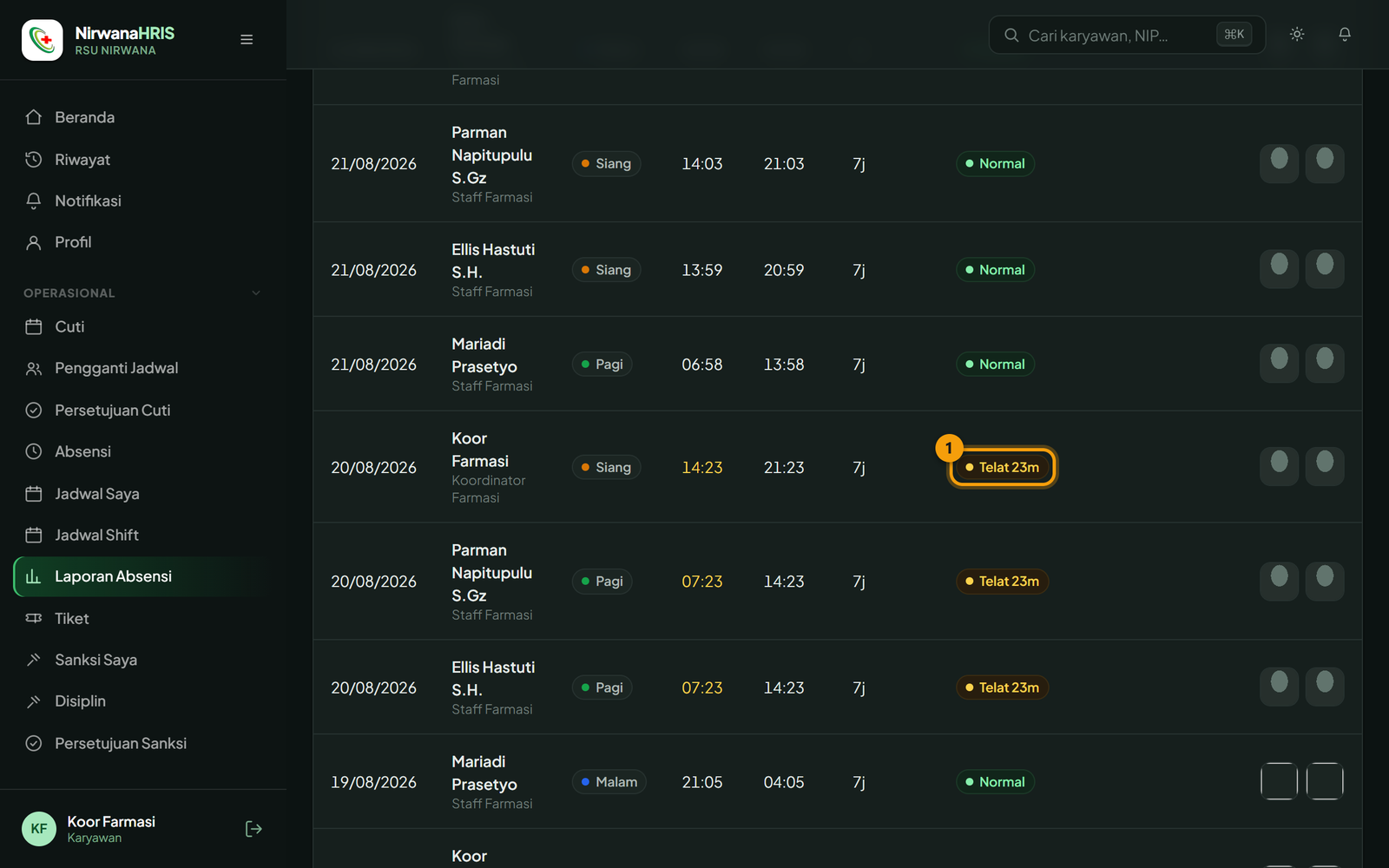
Foto Bukti Absen
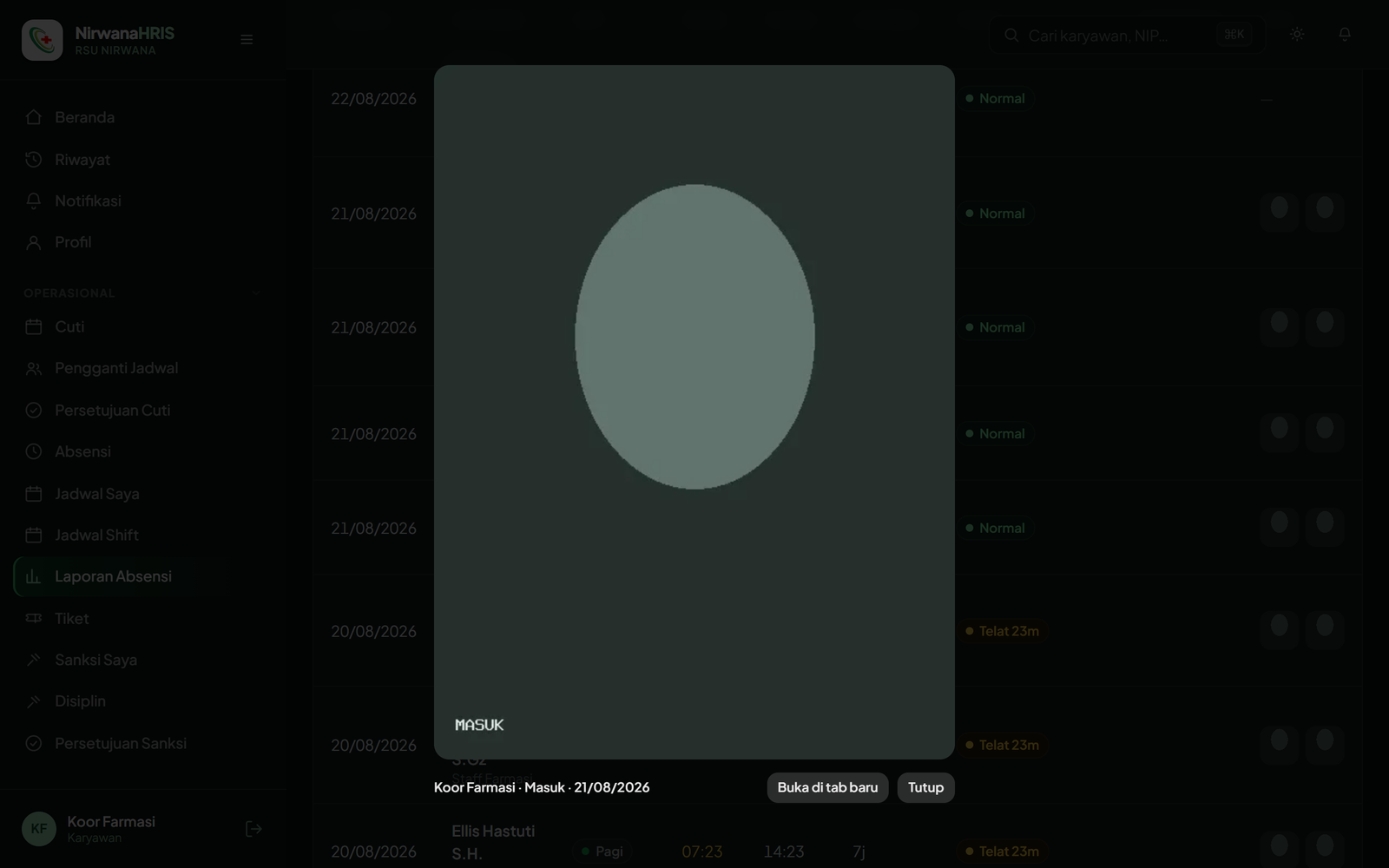
↑ Bagian atasKolom Foto menampilkan gambar kecil untuk sesi masuk dan pulang. Tekan salah satunya untuk melihat versi besar. Foto hanya bisa dibuka oleh orang yang memang berhak atas data absensi itu — aturannya sama persis dengan aturan siapa boleh melihat laporan.
Gambar dimuat bertahap, beberapa sekaligus, bukan sekali serentak. Kalau ada thumbnail yang lambat atau sempat gagal, aplikasi mencobanya lagi sendiri — tunggu sebentar sebelum memuat ulang halaman.
Mengunduh Laporan
↑ Bagian atasTersedia dua format, masing-masing dua susunan:
- Excel (.xlsx) — untuk diolah lagi. Pilihan Per Unit memecah datanya menjadi satu lembar per unit.
- PDF — untuk dicetak atau diarsipkan, ukuran A4 melintang. Pilihan Per Unit memulai halaman baru tiap unit.