Menyusun Jadwal Shift
Grid jadwal, pola bernama, dan menerapkan pola ke anggota unit.
Menu Operasional → Jadwal Shift punya tiga tab yang dipakai berurutan: Shift (jenis dinas), Pola (rangkaian shift yang berulang), dan Jadwal Bulanan (kalender nyata yang dipakai absensi). Susun sekali di awal, bulan-bulan berikutnya tinggal menerapkan pola.
Kerjakan dari Komputer, Bukan dari HP
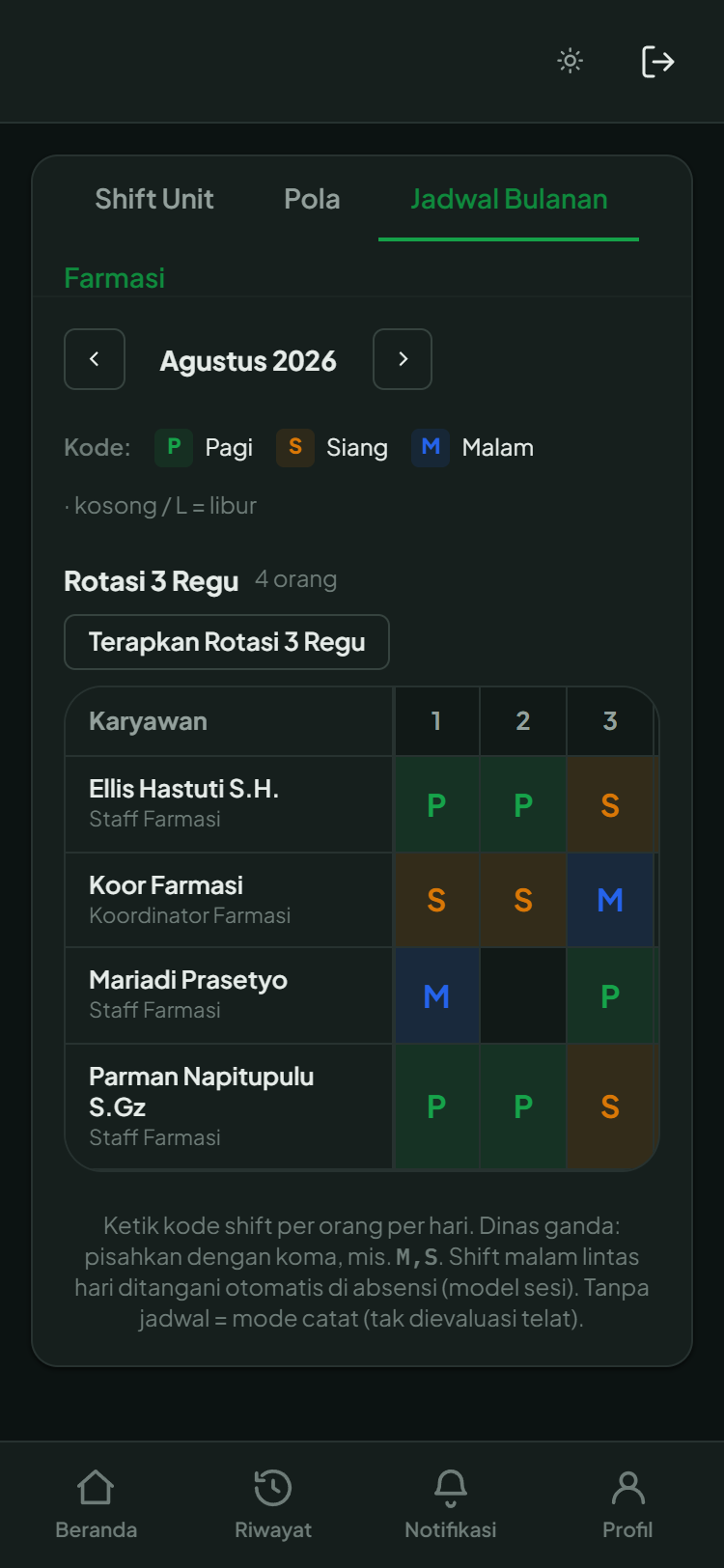
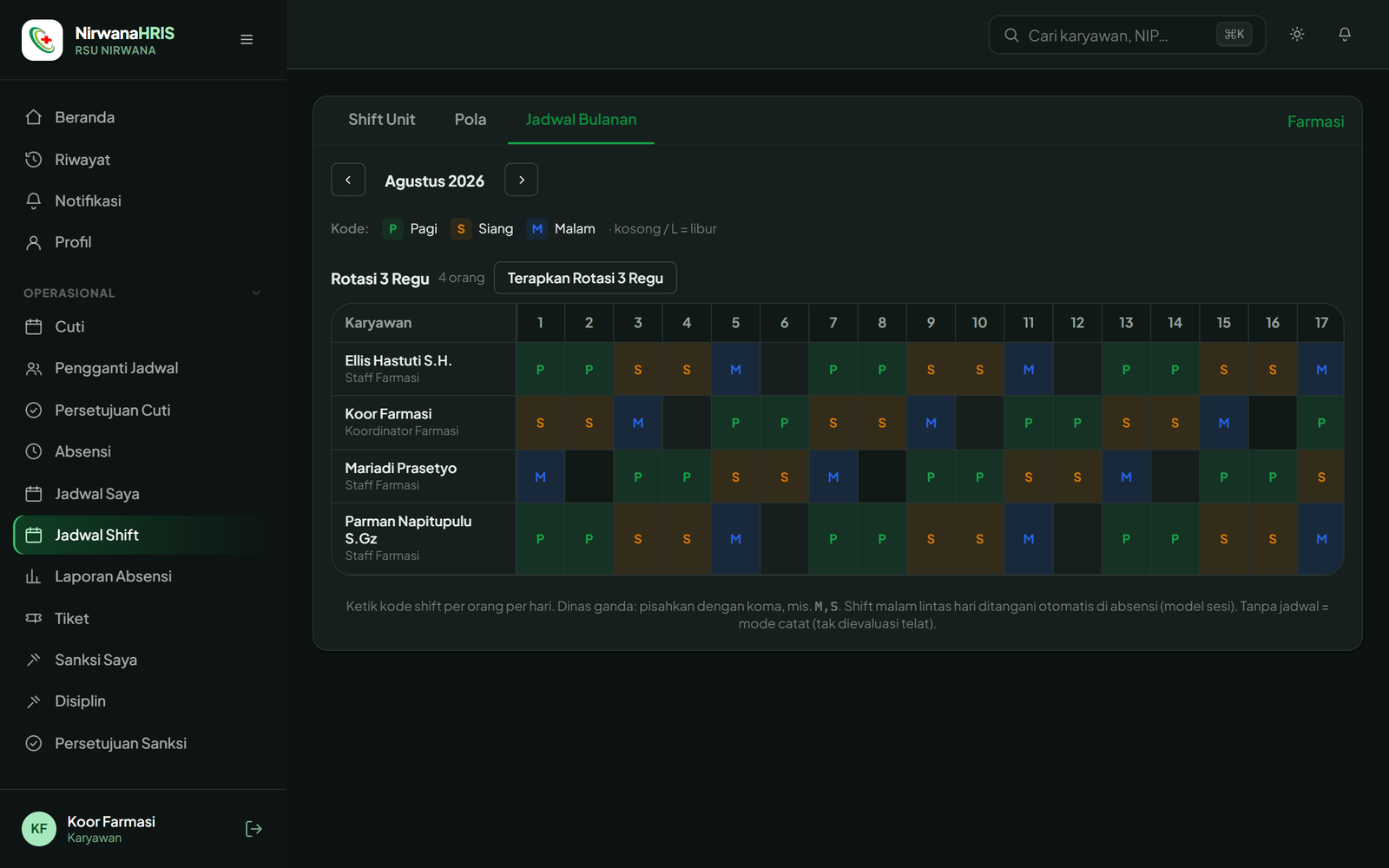
↑ Bagian atasMenyusun jadwal bisa dilakukan dari HP, tetapi sangat disarankan dikerjakan dari komputer. Alasannya sederhana: grid jadwal selebar satu bulan, dan layar HP hanya memuat beberapa tanggal sekaligus sehingga Anda harus terus menggeser ke samping — mudah salah kolom.
Siapa yang Bisa Menyusun Jadwal
↑ Bagian atasMenu ini hanya muncul untuk pemegang jabatan pimpinan — koordinator, kepala bagian, kepala bidang, dan seterusnya. Karyawan staf tidak melihatnya. Direktur juga tidak, karena tidak ikut alur penjadwalan pegawai.
Kalau Anda memimpin lebih dari satu unit, ada pemilih unit di bagian atas. Semua yang Anda buat — shift, pola, jadwal — melekat pada unit yang sedang dipilih. Pastikan unitnya benar sebelum mulai.
Langkah 1 — Membuat Shift
↑ Bagian atasShift adalah jenis dinas, misalnya Pagi 07.00–14.00. Buat semua shift yang dipakai unit Anda lebih dulu.
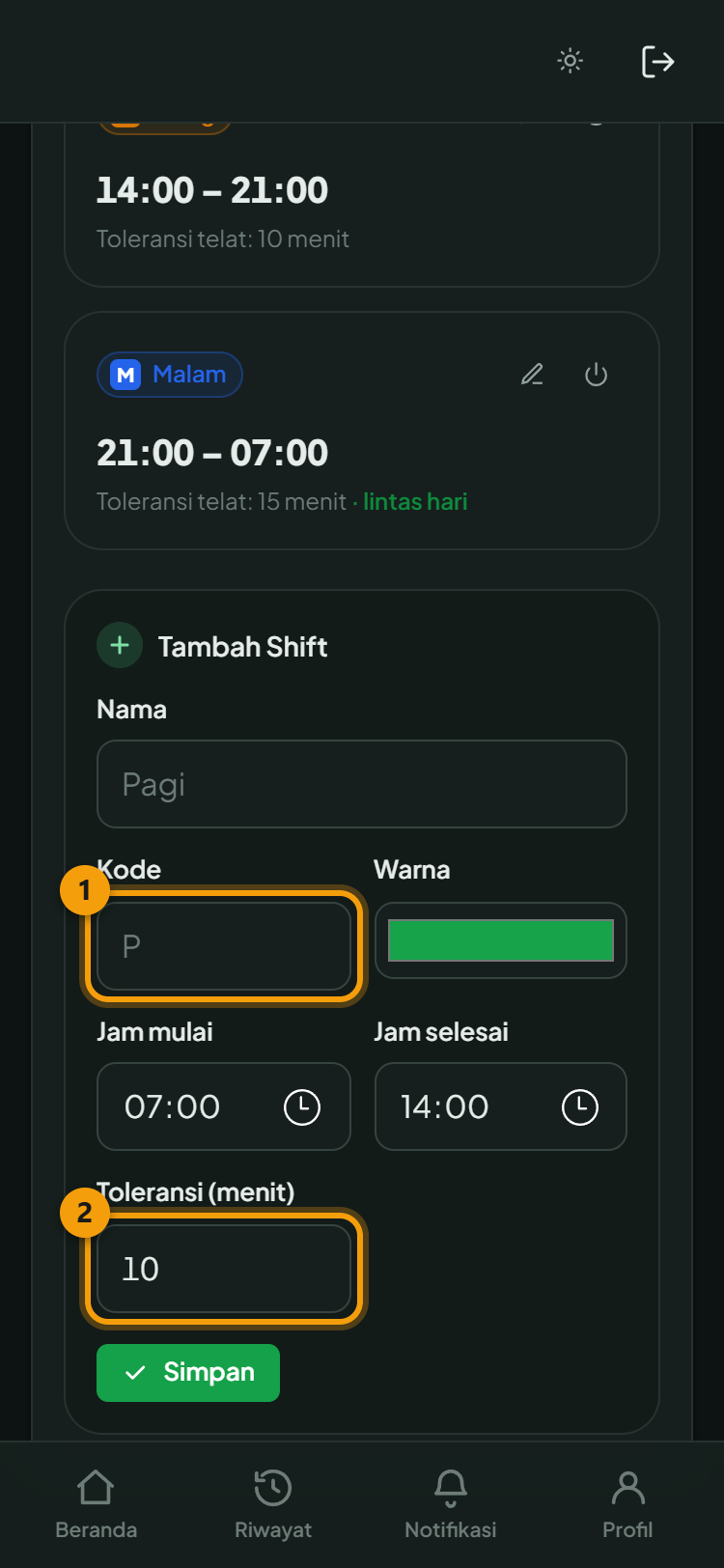
- Buka tab Shift.
- Isi Nama shift, misalnya “Pagi”.
- Isi Kode — maksimal 4 huruf dan harus unik di unit Anda, misalnya P, S, M. Kode inilah yang nanti Anda ketik di grid, jadi buat sesingkat mungkin. Huruf kecil otomatis dijadikan huruf besar.
- Pilih warna — hanya untuk membedakan secara visual di grid.
- Isi jam mulai dan jam selesai. Shift yang melewati tengah malam (misal 21.00–07.00) boleh, tulis apa adanya.
- Isi toleransi telat dalam menit, antara 0 dan 120.
- Simpan.
Shift yang tak dipakai lagi sebaiknya dinonaktifkan, bukan dihapus — jadwal dan absensi lama yang memakainya tetap utuh.
Langkah 2 — Membuat Pola Bernama
↑ Bagian atasPola adalah rangkaian shift yang berulang, diberi nama supaya mudah dikenali — misalnya “Rotasi 3 Regu” atau “Jaga Malam”. Satu unit boleh punya beberapa pola sekaligus.
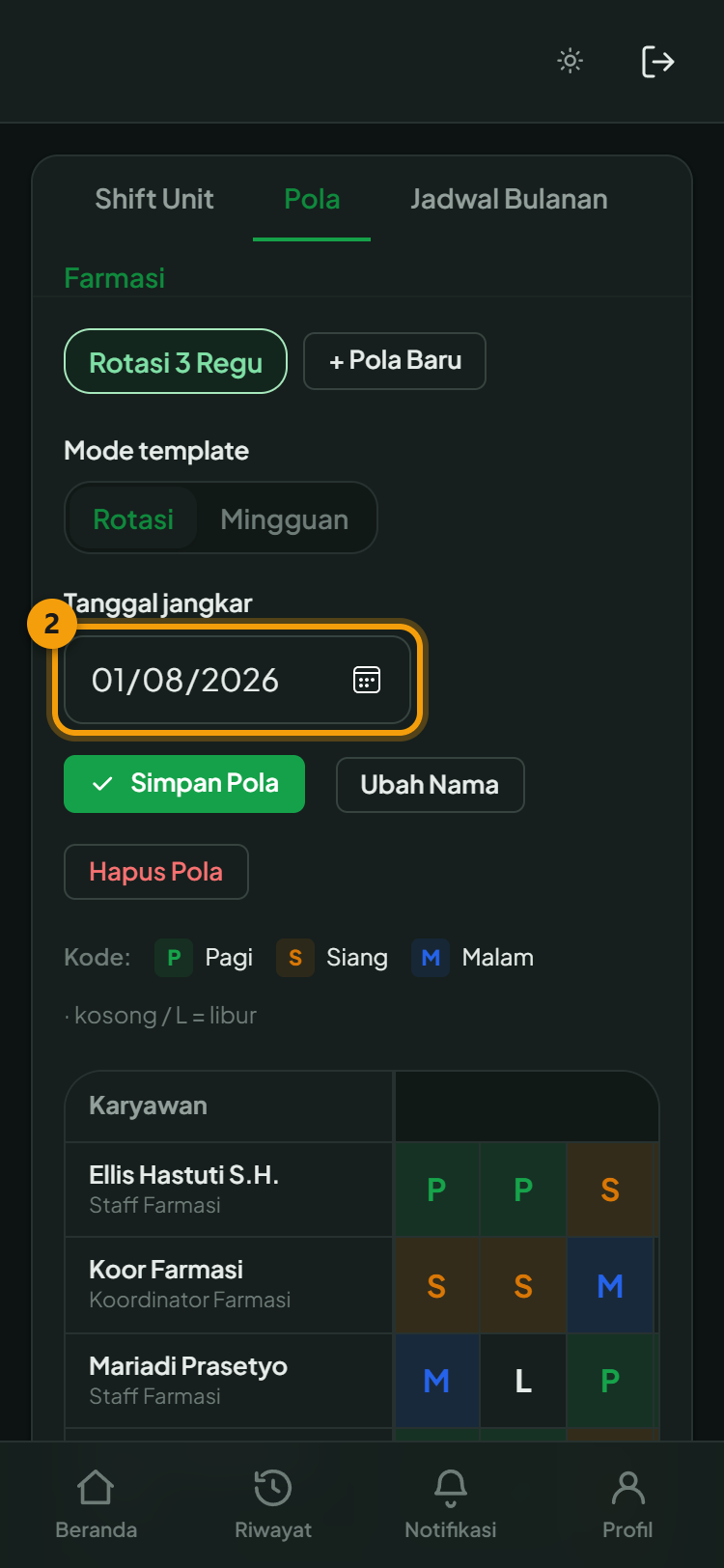
- Buka tab Pola, tekan tombol buat pola.
- Beri nama pola (maksimal 60 huruf). Nama harus unik di unit Anda.
- Pilih mode:
- Rotasi — siklus berputar terus tanpa peduli nama hari. Cocok untuk pola jaga seperti P–P–S–S–M–M–L.
- Mingguan — jam tetap menurut nama hari. Barisnya selalu 7 kolom, urut Senin sampai Minggu. Cocok untuk unit kerja kantoran.
- Isi tanggal jangkar: tanggal yang dianggap sebagai kolom pertama siklus. Ini yang menentukan “hari ini regu siapa”. (Hanya berpengaruh pada mode rotasi.)
- Isi grid: satu baris per karyawan, satu kolom per posisi siklus. Ketik kode shift di tiap kotak. Kosong atau L berarti libur.
- Simpan. Muncul pesan Pola disimpan.
Pada mode rotasi, tiap baris boleh punya panjang siklus berbeda — gunakan tombol tambah/kurang kolom pada baris itu. Pada mode mingguan panjangnya selalu 7 dan tidak bisa diubah.
Mengatur Anggota Pola
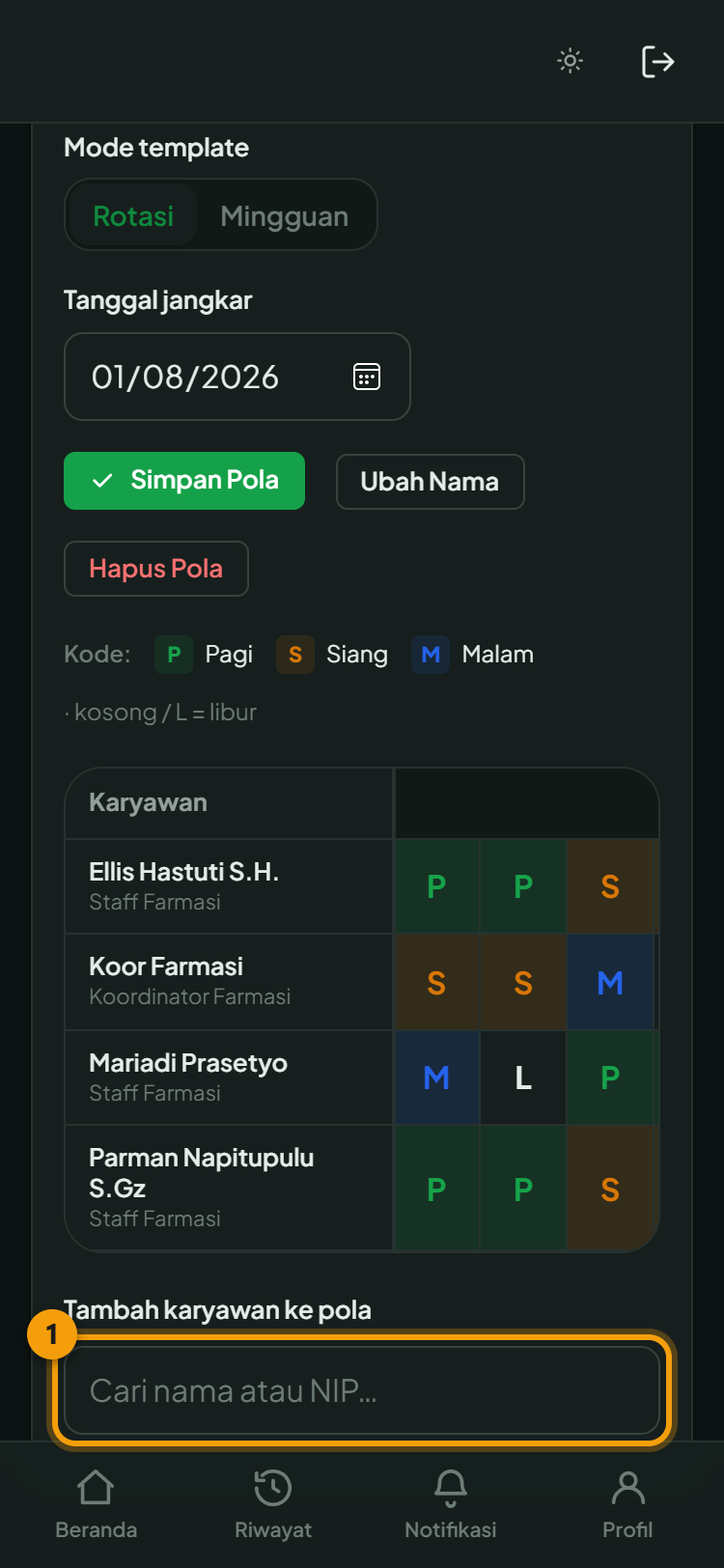
↑ Bagian atasTambahkan karyawan ke pola lewat kotak pencarian anggota. Aturan pentingnya:
Menukar dua orang
- Dalam pola yang sama — tukar posisi baris keduanya, misalnya karena regu mereka bertukar.
- Antar pola berbeda — pilih orang dari pola lain, lalu pilih lawan tukarnya di pola yang sedang dibuka. Muncul pesan Dua karyawan ditukar antar pola.
Pada tukar antar pola, siklusnya tetap di tempat — yang berpindah hanya orangnya. Jadi kalau Ani ditukar dengan Budi, Ani langsung memakai siklus yang dulu dipegang Budi, dan sebaliknya.
Menghapus pola
Menghapus pola hanya membuang cetakannya. Jadwal bulanan yang sudah terbentuk tidak ikut terhapus, karena itu sudah menjadi data nyata yang dipakai absensi.
Langkah 3 — Menerapkan Pola ke Bulan
↑ Bagian atasPola belum berarti apa-apa sampai diterapkan ke sebuah bulan.
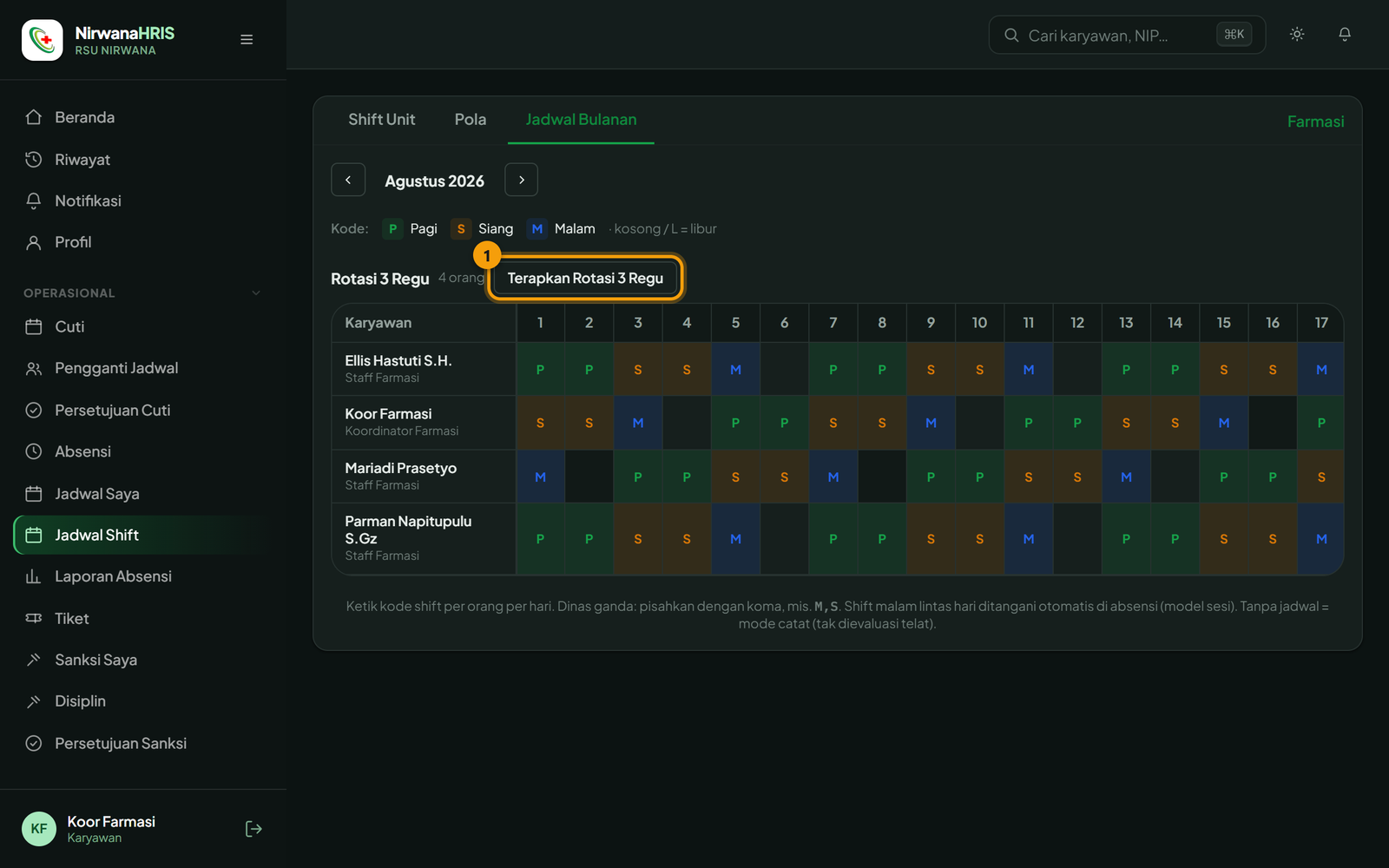
- Buka tab Jadwal Bulanan.
- Pastikan bulan yang tampil sudah benar — gunakan tombol panah untuk berpindah bulan.
- Tekan tombol terapkan pada pola yang dikehendaki.
- Kalender terisi otomatis untuk seluruh anggota pola itu.
Anggota pola lain, dan karyawan yang tidak masuk pola mana pun, tidak tersentuh.
Mengubah Jadwal Satu Per Satu
↑ Bagian atasDi tab Jadwal Bulanan, tiap kotak kalender bisa langsung diketik:
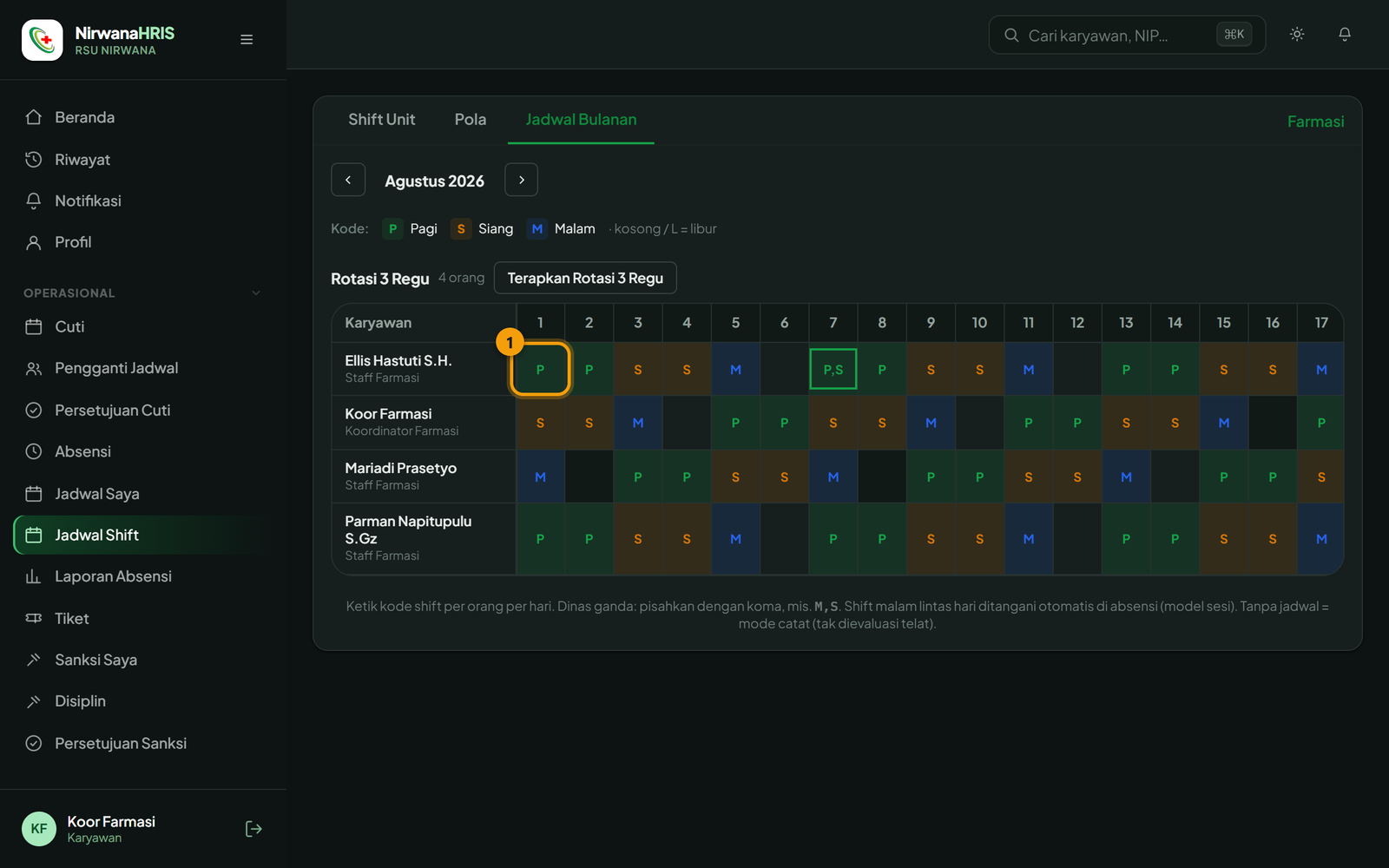
- Ketik satu kode shift, misalnya P.
- Untuk dinas ganda, tulis dua kode dipisah koma atau tanda tambah: P,S atau P+S.
- Kosongkan kotaknya (atau tulis L) untuk menghapus jadwal hari itu.
Yang akan ditolak:
- Kode "…" tidak dikenal. — shift itu belum ada di unit ini.
- Shift X dan Y bentrok jamnya. — dua shift yang jamnya beririsan tidak boleh di hari yang sama. Bersentuhan di ujung, misalnya 16.00–00.00 lalu 00.00–08.00, bukan bentrok dan tetap boleh.
Anda hanya bisa mengubah jadwal karyawan yang berada di bawah kelolaan Anda. Mencoba mengubah milik unit lain akan ditolak.
Mengisi jadwal juga otomatis memperbarui daftar lowongan pengganti — lihat bab Pengganti Jadwal.